Если приложение Office, например Word или Excel, не работает должным образом, иногда для устранения проблемы достаточно перезапустить его. Если это не помогает, попробуйте восстановить приложение. По завершении может потребоваться перезагрузка компьютера.
Восстановление Office через панель управления
Последовательность действий для запуска средства восстановления зависит от вашей операционной системы. Выберите свою систему на представленных ниже вкладках.
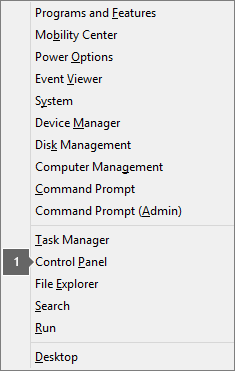
Щелкните правой кнопкой мыши кнопку Пуск
 , а в Windows 11 выберите Установленные приложения или в Windows 10 выберите Приложения и компоненты во всплывающем меню.
Выберите продукт Microsoft Office, который нужно восстановить, и нажмите Изменить. Если параметры не отображаются, щелкните три точки справа.
Примечание
Таким образом будет восстановлен весь набор Office, даже если вы хотите восстановить лишь отдельное приложение, например Word или Excel. Если у вас автономное приложение, вы можете найти его по имени.
В зависимости от того, установлена ли ваша копия Office на основе технологии "нажми и работай" или на основе MSI, вы увидите следующие параметры для продолжения восстановления. Следуйте инструкциям для вашего типа установки.
Технология "нажми и работай"
В окне Как вы хотите восстановить программы Office, выберите Исправление по сети>, чтобы убедиться, что все исправлено. (Доступен также вариант Быстрое восстановление, при котором восстановление происходит быстрее, но предполагается только обнаружение поврежденных файлов и их замена.)
Установка на основе MSI
В окне Измените текущую установку выберите Восстановить и нажмите кнопку Продолжить.
Следуйте инструкциям на экране, чтобы завершить восстановление.

Средство восстановления не помогло. Что теперь делать?
Используйте средство устранения неполадок с удалением Microsoft 365, Office 2021, Office 2019 или Office 2016 с компьютера с Windows.
Чтобы запустить средство устранения неполадок с удалением, нажмите расположенную ниже кнопку.
Если появится всплывающее окно с сообщением, что этот сайт пытается открыть окно получения помощи, нажмите кнопку Открыть.
Следуйте указаниям и при появлении запроса перезагрузите компьютер.
Выберите действия для версии Office, которую нужно установить или переустановить.
Microsoft 365 | Office 2024 | | Office 2021 Office 2019 | Office 2016
Важно
- Средство устранения неполадок с удалением в настоящее время не может удалить Office 2024.
- Запустите средство устранения неполадок на том же компьютере с Windows, где вы хотите удалить продукт Microsoft 365 или Office.
- Для запуска средства устранения неполадок вам понадобится Windows 10 или более поздняя версия.
Совет
Если средство устранения неполадок с удалением Microsoft 365 не полностью удаляет Microsoft 365 или Office с компьютера, попробуйте удалить Office вручную.
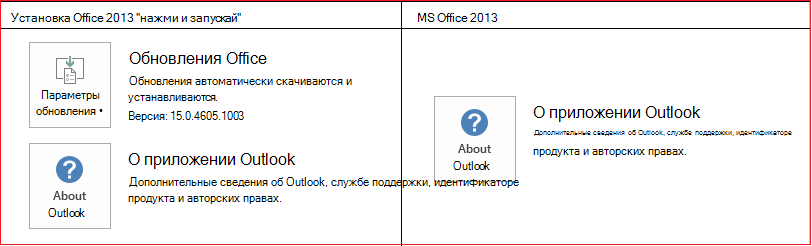
Как был установлен мой Office: с помощью технологии "нажми и работай" или MSI?
Откройте любое приложение Office, например Outlook или Word.
Перейдите в разделУчетная записьфайла> или Учетная запись Office.
Если вы видите кнопку "Параметры обновления", установка была выполнена по технологии "нажми и работай". Если кнопки "Параметры обновления" нет, использовался MSI.