
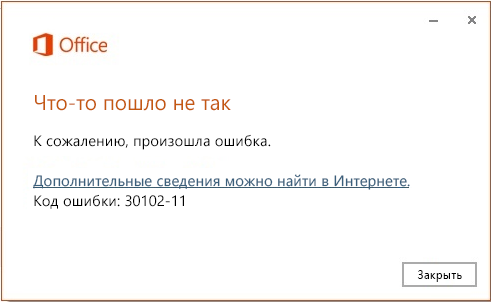
Вы можете видеть эти ошибки, если произошла ошибка операционной системы или не хватает места на жестком диске. Ниже описаны действия, с помощью которых можно попытаться устранить проблему. Первыми указаны наиболее распространенные решения. Попробуйте применить их по порядку.
1. Очистите место на диске.
Если вы используете Windows 10 или Windows 11, перейдите в раздел "Освобождение места на диске в Windows 10".
2. Перезапустите устройство и попробуйте установить Office еще раз.
Выберите версию Office, которую нужно переустановить, и выполните соответствующие действия.
Microsoft 365
Office 2024
Office 2021
Office 2019
Office 2016
3. Установите последние обновления Windows.
Выполните действия, указанные в статье Обновление Windows 10.
4. Запустите средство проверки системных файлов, чтобы восстановить отсутствующие или поврежденные системные файлы.
Дополнительные сведения о средстве проверки системных файлов см. в разделе Использование средства проверки системных файлов для восстановления отсутствующих или поврежденных системных файлов.
Выберите свою операционную систему.
В Windows 10
- Нажмите правой кнопкой мыши кнопку Пуск, а затем выберите Командная строка (администратор).
- В командной строке введите следующую команду и нажмите клавишу ВВОД.
sfc/scannow - Когда проверка системы закончится, попробуйте снова установить Office.
В Windows 8.1
- Проведите к центру от правого края экрана и нажмите Поиск. (Если вы используете мышь, наведите указатель на правый верхний угол экрана, затем переместите его вниз и щелкните Поиск.)
- В поле поиска введите командная строка.
- Прокрутите список результатов вниз или щелкните пункт Командная строка правой кнопкой мыши, а затем выберите Запуск от имени администратора.
- В окне командной строки, открытом от имени администратора , введите следующую команду и нажмите клавишу ВВОД.
dism /online /cleanup-image /restorehealth - Когда проверка системы закончится, попробуйте снова установить Office.
В Windows 7
- Щелкните "Пуск>" Все программы >по умолчанию, щелкните правой кнопкой мыши "Командная строка" и выберите "Запуск от имени администратора".
- В командной строке введите следующую команду и нажмите клавишу ВВОД.
sfc/scannow - Когда проверка системы закончится, попробуйте снова установить Office.
5. Обновите Windows (Windows 10, 8.1) или выполните обновление на месте, т. е. переустановку (Windows 7).
В Windows 10
- Нажмите кнопку Пуск (в левом нижнем углу) и выберите пункт Параметры.
- Выберите "Обновление & восстановление безопасности>".
- В пункте Сбросить этот компьютер выберите Начало работы.
- Выберите параметр Сохранить файлы и следуйте инструкциям на экране.
В Windows 8.1
Выполните действия, описанные в статье " Обновление, возврат в исходное состояние или восстановление компьютера ".
В Windows 7
Следуйте инструкциям в статье Выполнение обновления In-Place в Windows Vista, Windows 7 Windows Server 2008 & Windows Server 2008 R2.