
Мы внесли некоторые улучшения в рукописный ввод в Word, Excel, PowerPoint для Microsoft 365 и iOS. В этой статье мы вкратце расскажем об этих изменениях.
Перо действий в Word
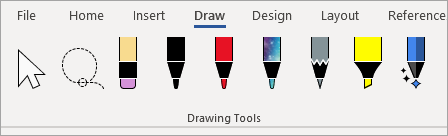
Во-первых, это перо действий Word, которое представляет собой более простой способ запуска интерфейса редактирования рукописного ввода в Word.
Перо действий находится в правой части панели инструментов пера. Просто выберите его и начните редактировать. Это замена старой кнопки "Правки от руки", которая была на вкладке "Рисование" в Word.
Совет
Если у вас есть устройство с поддержкой сенсорного ввода, например Microsoft Surface, вы также можете коснуться пера действий и просто использовать палец для редактирования.
Лассо
Лассо уже некоторое время используется в Excel и PowerPoint, и теперь оно есть в Word. Вы используете лассо, чтобы выделить рукописный фрагмент на документе. Можно выделить как отдельные штрихи, так и целые слова или фигуры. После выбора вы можете изменить, переместить или удалить рукописный фрагмент.
Выберите лассо (оно находится в левой части панели инструментов пера), а затем нарисуйте его вокруг рукописного ввода, который вы хотите выделить. Это не обязательно должен быть идеальный круг. Просто нарисуйте лассо вокруг чернил любой фигуры, и он будет выделен.
Точечный ластик
Еще одна функция, которая была в PowerPoint в течение некоторого времени и которая теперь есть в Word, — это точечный ластик. Ластик в Word был ластиком для штрихов, то есть при проведении ластиком по рукописному вводу он стирал весь росчерк сразу. Это быстрый способ очистки, но он не очень точный. Если вы просто хотите стереть часть росчерка пера, используйте новый точечный ластик. Это больше похоже на ластик на настоящем карандаше: стираются только рукописные фрагменты, по которым вы проводите ластик.
Чтобы использовать лассо, выберите ластик (он рядом с лассо) и нажмите кнопку ластика еще раз, чтобы отобразить список вариантов ластика. Выберите "Точечный ластик", и все готово к стиранию.
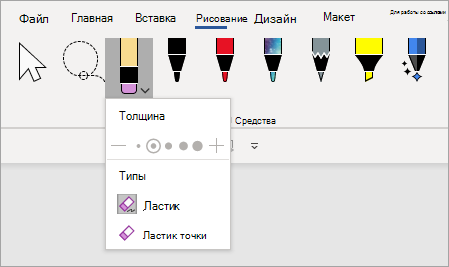
Точечный ластик пока недоступен в Excel.
Последние цвета перьев
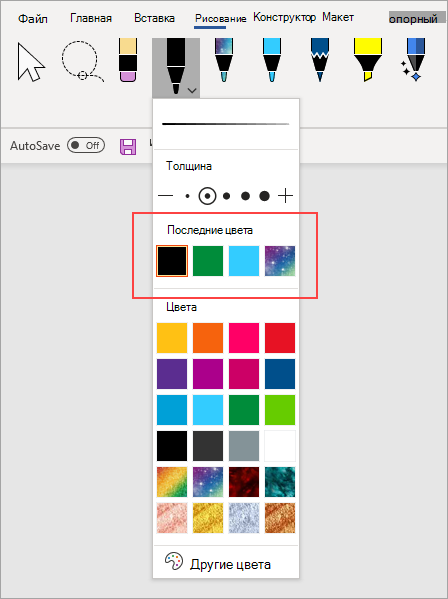
Если щелкнуть стрелку, чтобы изменить цвет пера или маркера, появится раздел под кнопкой "Толщина ", в котором можно выбрать один из недавно использованных цветов.
Настройки ручки больше не перемещаются
Мы также вносим изменения в способ сохранения настроек в панели инструментов пера. При настройке панели инструментов, например изменении цвета пера, эти изменения сохраняются локально на устройстве, но больше не перемещаются на другие устройства.