
С Microsoft 365 легко работать с другими пользователями, в том числе с пользователями, у которых нет Microsoft Office, так как вы можете отправлять ссылки на документы вместо отправки вложений файлов, которые они могут просматривать (и редактировать, если вы позволите) в Microsoft 365 для Интернета. Это не только экономит место на диске, но и избавляет вас от необходимости согласовывать несколько версий одного документа.
Чтобы приступить к работе, сохраните документ в OneDrive
Отправьте документы в OneDrive, а затем поделитесь ими.
Примечание
Если вы используете Office для Интернета для учебы или работы, здесь приведены сведения, относящиеся к библиотекам команд и OneDrive для бизнеса.
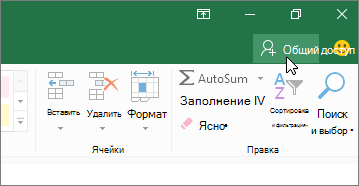
Чтобы отправить ссылку, щелкните Поделиться в верхней части окна программы Microsoft 365:
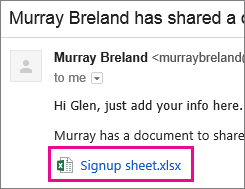
Когда другой человек щелкнет ссылку, которую вы отправили, документ откроется в его браузере.
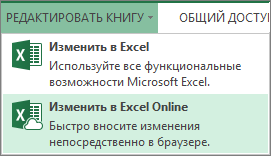
Для редактирования они щелкают команду для редактирования в программе Office для Интернета.
Работа с другими пользователями в Microsoft 365
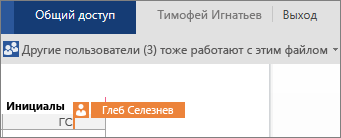
При редактировании файла в Office может появиться уведомление о том, что в файле также работают другие пользователи. Нет особого трюка, чтобы начать совместную работу над документом. Вы редактируете, как обычно, и если другие пользователи также редактируют документ, Office оповещает вас об их присутствии и показывает, где они работают в файле.
People могут работать в Office 2010, Office для Mac 2011 или более поздней версии.
Примечание
- Так как Microsoft 365 автоматически сохраняет все изменения, команды Отмена и Повтор может работать не так, как вы ожидаете.
- В Excel, когда один пользователь изменяет порядок сортировки или фильтрует данные, представление изменяется для всех, кто редактирует книгу. Поэтому старайтесь не использовать сортировку и фильтрацию, пока другие работают с книгой.
Работа с другими пользователями в OneNote
В записной книжке, доступной для редактирования, можно работать вместе с другими людьми. Эта возможность полезна при сборе данных (например, при записи идей во время мозгового штурма или группового проекта). Такая записная книжка используется в качестве вики-сайта, в который любой пользователь может внести свои изменения. Кроме того, вы можете узнать, какие изменения кто внес, или восстановить предыдущую версию страницы.
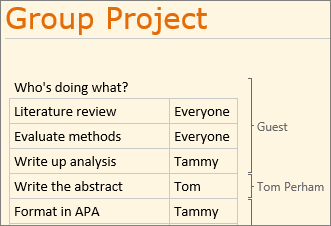
Если у вас или у других пользователей есть OneNote 2010 или более поздней версии, вы можете работать в классических, веб-приложениях и мобильных приложениях OneNote, а другие пользователи работают с одной и той же записной книжкой. Вы можете поделиться записной книжкой в OneDrive, как и в Excel, Word и PowerPoint, но вы также можете поделиться записной книжкой в OneNote 2010 или более поздней версии.
Откройте вкладку Файл и на вкладке Сведения щелкните Пригласить пользователей в эту записную книжку под названием записной книжки.
См. также
Просмотр предыдущих версий файлов Office