
Шаблон OneNote — это макет страницы, который можно применить к новым страницам в записной книжке, чтобы придать им привлекательный фон, более единообразный внешний вид или согласованный макет.
Примечание
Если вы хотите просто изменить цвет страницы в OneNote, см. статью Изменение цвета фона страницы.
Чтобы применить шаблон, выполните указанные ниже действия.
- На ленте выберите Вставить>шаблоны страниц.
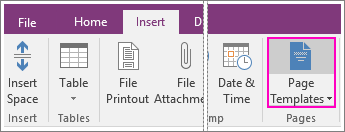
- В области задач Шаблоны можно просмотреть шаблоны, щелкая маленькие стрелки рядом с именами категорий, чтобы развернуть их.
- Чтобы применить шаблон к новой странице, выберите его название в списке. Если вам не нравится ваш выбор, выберите другой шаблон, чтобы заменить предыдущий выбор. Это действие можно повторять до тех пор, пока не будет выбран подходящий шаблон.
- Когда все будет готово, закройте область задач Шаблоны , а затем создавайте заметки на новой странице, когда будете готовы.
OneNote поставляется с несколькими встроенными шаблонами страниц, включая декоративные фоны страниц, планировщики и списки задач. При желании можно также создать собственный шаблон страницы или настроить существующий.
Примечание
Многие макеты шаблонов включают содержимое, отображаемое в заданном месте на странице. Поэтому шаблоны OneNote можно применять только к новым страницам, которые еще не содержат заметок. Если вы хотите применить шаблон к странице с заметками, сначала создайте новую страницу на основе нужного шаблона, а затем скопируйте на эту страницу существующие заметки.