
Важно
Поддержка Office 2016 и Office 2019 была прекращена 14 октября 2025 года. Перейдите на Microsoft 365, чтобы работать удаленно с любого устройства и продолжать получать поддержку.
Если вам больше не нужна общая записная книжка OneNote 2016 в OneDrive, необходимо принять важное решение. Вы хотите удалить записную книжку безвозвратно? Или вы хотите сохранить записную книжку, но больше не иметь ее в OneDrive?
Удаление записной книжки из OneDrive
Если вы не хотите, чтобы записная книжка отображалась в OneDrive и не хотите сохранять заметки, вы можете удалить записную книжку.
Внимание!
Удаление записной книжки необратимо. Убедитесь, что вы действительно хотите удалить его и что вы скопировали любую информацию, которую вы хотите сохранить.
Примечание
Если записная книжка, которую вы хотите удалить, находится на вашем компьютере, а не в облаке, см. статью Удаление записной книжки с компьютера.
- Откройте OneDrive и найдите записную книжку в списке документов.
- Наведите указатель мыши на плитку и установите появившийся флажок.
- Выберите Управление удалением>.
- Вернитесь в OneNote и щелкните имя записной книжки, только что удаленной из OneDrive.
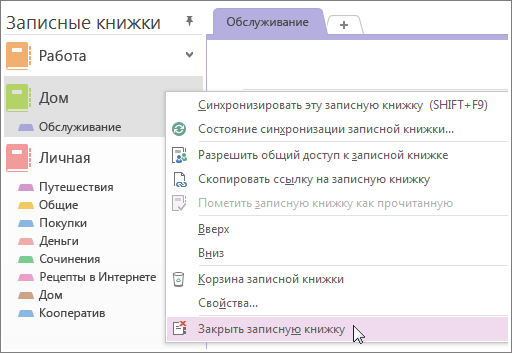
- Щелкните записную книжку правой кнопкой мыши и выберите команду Закрыть записную книжку.
Важно
Закрытие удаленной записной книжки в списке записных книжек важно, иначе OneNote попытается выполнить синхронизацию с записной книжкой, которая больше не существует, и вы получите ошибку синхронизации.
Перемещение записной книжки на компьютер
Если вы хотите сохранить содержимое из записной книжки, но больше не хотите, чтобы оно отображалось в OneDrive, вы можете переместить его на компьютер. Записную книжку невозможно переместить целиком в новое расположение. Чтобы переместить содержимое по разделам, необходимо сначала создать новую записную книжку на компьютере. Затем можно переместить содержимое в новую записную книжку и удалить старую записную книжку из OneDrive.
Примечание
Перемещение записной книжки на компьютер имеет определенные недостатки. Вы не сможете получить доступ к заметкам с других устройств. Если вы хотите в полной мере воспользоваться преимуществами OneNote, но не хотите, чтобы другие пользователи смотрели на ваши заметки, рекомендуется хранить записную книжку в OneDrive. Вы не обязаны предоставлять доступ к заметкам другим пользователям, но при этом вы сможете открыть свою записную книжку на смартфоне, планшете или в веб-браузере. Даже если другие пользователи уже имеют доступ к вашей записной книжке, вы можете в любой момент просто закрыть к ней общий доступ либо изменить список пользователей, имеющих разрешения на просмотр или редактирование.
- В OneNote выберите Файл>Новый>компьютер.
- Введите имя для новой записной книжки и нажмите кнопку Создать записную книжку.
- Щелкните стрелку рядом с именем записной книжки, чтобы увидеть все записные книжки.
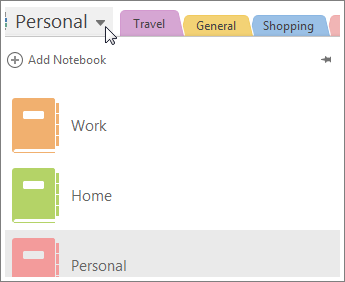
- Щелкните значок канцелярской кнопки, чтобы закрепить область "Записные книжки".
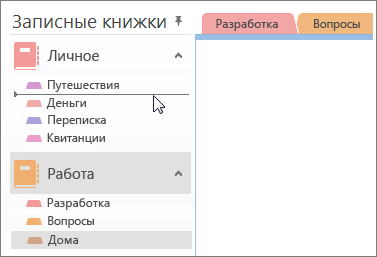
- Теперь, когда видны имена всех ваших записных книжек, перетащите по одному разделы из записной книжки, которую нужно удалить, в только что созданную.
- Откройте OneDrive и найдите записную книжку в списке документов.
- Наведите указатель мыши на плитку и установите появившийся флажок.
- Выберите Управление удалением>.
- Вернитесь в OneNote и щелкните имя записной книжки, только что удаленной из OneDrive.
- Щелкните записную книжку правой кнопкой мыши и выберите команду Закрыть записную книжку.