
Важно
Поддержка OneNote для Windows 10 завершится в октябре 2025 г. Чтобы быть в курсе последних возможностей OneNote, получите OneNote в Microsoft Store или в составе Microsoft 365.
Функции OneNote для Windows 10
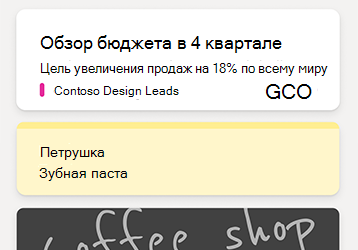
Просмотр веб-канала всех заметок
В веб-канале OneNote отображается хронологический список, объединяющий все заметки, сделанные в разных приложениях, включая OneNote, Sticky Notes и Заметки Samsung.
Чтобы приступить к работе, нажмите кнопку Открыть веб-канал в правом верхнем углу окна приложения OneNote .
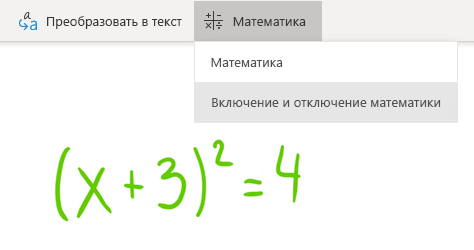
Включение и отключение помощника по преобразованию в математические выражения
Преподаватели теперь могут временно отключить математические функции в записных книжках OneNote для занятий (например, во время пробного тестирования или оценки учащихся).
(Чтобы использовать математические функции в OneNote, вам потребуется войти в систему с подпиской Microsoft 365.)
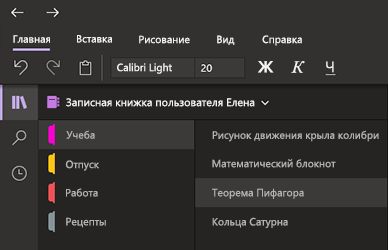
Удобный просмотр в темном режиме
Этот новый необязательный режим переключает элементы интерфейса OneNote с светлого на темный — в качестве предпочтительного цвета или в качестве функционального преимущества.
Темный режим позволяет облегчить чтение заметок при слабом освещении, сделать пользовательский интерфейс разборчивее, улучшить контрастность и снизить нагрузку на глаза.
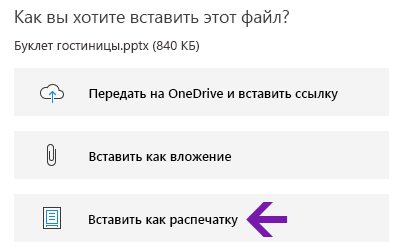
Улучшенные распечатки файлов Office
Вставляйте документы Word, таблицы Excel и презентации PowerPoint в виде виртуальных распечаток для добавления их страниц в виде изображений в заметки.
Нажмите кнопку Вставить>файл, выберите файл Office для вставки, а затем выберите Вставить как распечатку. Вы можете выполнять перемещение, изменение размеров, удаление и добавление примечаний для любых изображений в виде распечатки.
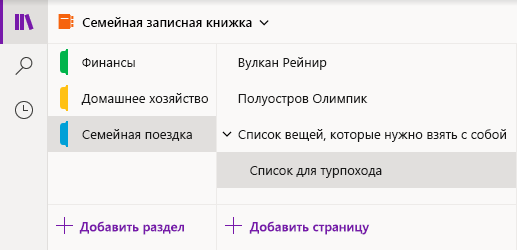
Простая навигация и упорядочивание записных книжек
Окно приложения OneNote для Windows 10 теперь предоставляет больше места для создания заметок, позволяя легко управлять интерфейсом навигации.
Вы можете выбрать отображение записных книжек, разделов и областей навигации по страницам только в том случае, если они вам нужны, при этом всегда сохраняя немедленный доступ к кнопкам Поиск и Последние заметки .
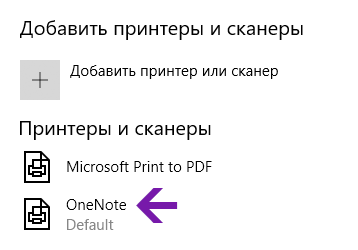
Улучшенный параметр "Печать в OneNote"
В Windows 10 Параметры выберите "OneNote" в качестве принтера по умолчанию, а затем распечатайте файлы из любого приложения или браузера на компьютере.
Вместо печати информации на реальном принтере распечатка отправляется в OneNote, что позволяет выбрать, куда добавить страницу — в любом разделе открытой записной книжки или в любой другой выбранной записной книжке.
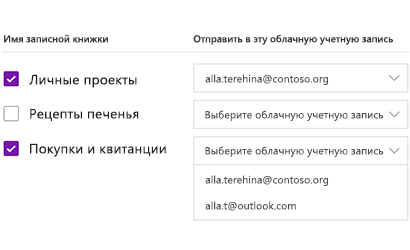
Отправка локальных записных книжек в облако
Выполняете обновление до версии OneNote для Windows 10 с более ранней версии? Мы уведомим вас, если мы обнаружим записные книжки, которые по-прежнему хранятся на жестком диске вашего компьютера, и поможем переместить их в облако, где вы можете получить доступ к ним и предоставить к ним общий доступ из любого места, а также с любого компьютера или устройства.
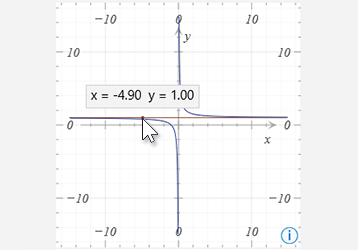
Получение координат из диаграмм математических уравнений
Получайте координаты X и Y для любых диаграмм, созданных из математических уравнений, наводя указатель мыши на линию диаграммы. Появится подсказка, демонстрирующая координаты.
(Чтобы использовать математические функции в OneNote, вам потребуется войти в систему с подпиской Microsoft 365.)
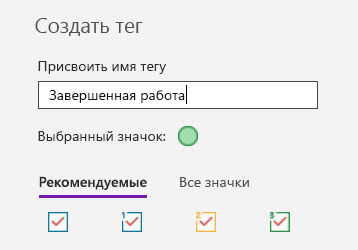
Пометка заметок с помощью пользовательских тегов
Использование тегов в заметках — отличный способ визуально выделить и упорядочить важные заметки для дальнейших действий (например, чтобы отслеживать поручения после собрания).
Чтобы создать собственные настраиваемые теги, выберите раскрывающееся меню Теги на вкладке Главная (рядом с кнопками выравнивания текста), а затем выберите Создать тег.
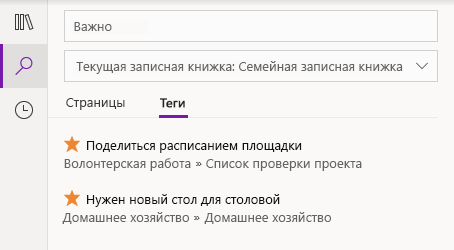
Поиск заметок с тегами
Поиск тегов в заметках (например, "Важно" или "Вопрос") теперь отображает соответствующие теги в отдельной области результатов поиска, что упрощает поиск и отслеживание важных заметок.
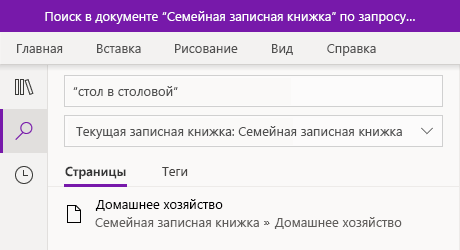
Поиск фраз, а не только ключевых слов
Помимо поиска заметок по определенным ключевым словам теперь можно заключить любой поисковый запрос в кавычки, чтобы найти точную фразу в любом месте заметок.
Нажмите кнопку Поиск , введите фразу в поле Поиск и нажмите клавишу ВВОД.
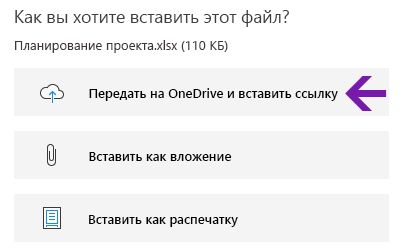
Удобная отправка и вставка облачных файлов
Если вы решили вставить файл в заметки, OneNote теперь предлагает новый параметр "Отправить в OneDrive и вставить ссылку".
Хранение вложенных файлов в облаке, а не в записной книжке обеспечивает удобство управления заметками и позволяет упростить совместную работу с другими пользователями.
Изменение и сохранение внедренных вложенных файлов
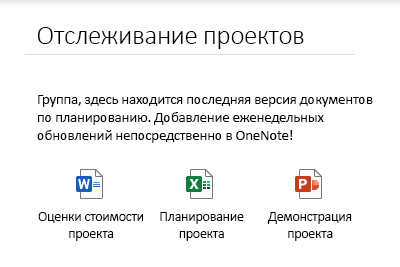
После вставки вложения файла в OneNote его можно дважды щелкнуть (или долго нажать), чтобы открыть и изменить файл. Все внесенные изменения будут сохраняться в исходном вложении без необходимости повторной вставки файла.
Начните с нажатия кнопки Файл на вкладке Главная . Затем выберите файл, который требуется внедрить, а затем вставьте файл в виде вложения.
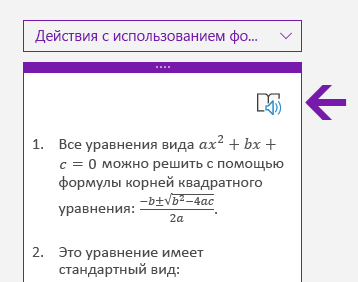
Чтение шагов математического решения вслух
После создания математического уравнения в OneNote выберите действие для решения уравнения, а затем выберите, чтобы отобразить шаги решения . Чтобы Иммерсивное средство чтения прочитать вслух шаги решения, выберите значок говорящего.
(Чтобы использовать математические функции в OneNote, вам потребуется войти в систему с подпиской Microsoft 365.)
Повлияйте на будущее OneNote и Office
Если вы хотите всегда сразу получать доступ к новым возможностям OneNote, присоединитесь к программе предварительной оценки Office.
Для этого в OneNote нажмите кнопку Параметры и дополнительно в правом верхнем углу, выберите Параметры, а затем — Предварительная оценка Office.
Почему не удается установить OneNote для Windows 10 с прямой ссылкой?
Вы не можете установить OneNote для Windows 10 по прямой ссылке, так как она больше не доступна для новых пользователей в Microsoft Store. Однако существующие пользователи по-прежнему могут установить его на новом устройстве или сбросить его по прямой ссылке при условии, что они ранее установили его со своей учетной записью Майкрософт или имеют рекламный код и используют Windows 10 или 11.
Какая у меня версия OneNote?
В OneNote для Windows 10 нажмите кнопку Параметры и дополнительно, выберите Параметры, а затем — О программе.
Полный номер версии отображается сразу под названием продукта.
Я не вижу некоторых обновлений, упомянутых здесь
Новые и обновленные возможности в OneNote для Windows 10 могут выпускаться постепенно, и это означает, что они могут развертываться на вашем компьютере или устройстве не сразу после объявления о них.
Чтобы получать последние возможности, предлагаемые вашей версией, своевременно обновляйте OneNote для Windows 10 с помощью следующих действий:
- В Windows 10 выберите меню Пуск.
- На клавиатуре начните вводить текст microsoft store и выберите приложение Microsoft Store , когда оно появится в списке результатов.
- В открывавшемся приложении Microsoft Store нажмите кнопку Загрузки , а затем нажмите кнопку Получить обновления в правом верхнем углу.
Приложение OneNote отобразится в разделе Недавние действия после обновления до доступной актуальной версии.
Совет
Если вы не хотите вручную обновлять приложение OneNote для Windows 10 каждый месяц, это можно сделать автоматически. В приложении Microsoft Store на компьютере щелкните значок учетной записи, затем выберите Параметры, а затем убедитесь, что для параметра Обновления приложений задано значение Включено.
Как можно отправить отзыв о OneNote?
Многие из перечисленных выше добавлений и улучшений функций были прямым результатом отзывов, которые мы получили от таких пользователей OneNote, как вы. Уделите немного времени и расскажите нам, что вам нравится в интерфейсе OneNote и что можно было бы улучшить. Ваши отзывы отправляются непосредственно команде разработчиков и могут повлиять на будущее OneNote.
- В OneNote в правом верхнем углу окна приложения нажмите Параметры и дополнительно.
- Выберите Параметры, а затем — Отзыв.
- В открывшемся приложении Центр отзывов следуйте инструкциям на экране, чтобы ввести и отправить свои комментарии и предложения.
Благодарим вас за использование OneNote!