
Важно
Поддержка OneNote для Windows 10 завершится в октябре 2025 г. Чтобы быть в курсе последних возможностей OneNote, получите OneNote в Microsoft Store или в составе Microsoft 365.
Если вы хотите визуально упорядочить информацию в заметках, вставьте и отформатируйте таблицу в OneNote для Windows 10.
В OneNote щелкните или коснитесь страницы, на которой будет отображаться таблица.
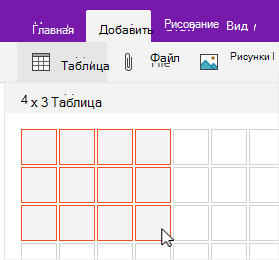
Нажмите кнопку Вставить>таблицу, а затем перетащите курсор на сетку, пока не выделите нужное количество столбцов и строк. При вставке таблицы на ленте появляется вкладка Таблица с элементами управления, которые можно использовать для настройки таблицы.
Чтобы настроить таблицу, выполните одно из следующих действий:
- Чтобы добавить столбец или строку, выберите ячейку рядом со строкой или столбцом, который нужно добавить, или над ней, а затем на вкладке Таблица щелкните или коснитесь места, где нужно добавить строку или столбец.
- Чтобы изменить ширину столбца, щелкните или коснитесь края столбца, чтобы перетащить его.
- Чтобы отсортировать столбец таблицы, щелкните или коснитесь ячейки в столбце, по которому требуется выполнить сортировку, а затем на вкладке Таблица щелкните или коснитесь пункта Сортировка.
- Чтобы скрыть границы таблицы, щелкните или коснитесь ячейки в таблице, а затем на вкладке Таблица нажмите кнопку Скрыть границы.
- Чтобы затенить ячейку, строку или столбец, выделите ячейку, строку или столбец, а затем на вкладке Таблица щелкните или коснитесь затенения.
- Чтобы изменить шрифт текста таблицы, выделите текст, а затем на вкладке Главная щелкните или коснитесь шрифта, размера, выделения или другого нужного эффекта.
Примечание
Если вы удалили строку или столбец в таблице, от чего вы не хотели избавиться, нажмите кнопку Отменить правом верхнем углу окна приложения или нажмите клавиши CTRL+Z на клавиатуре.