
Важно
Поддержка OneNote для Windows 10 завершится в октябре 2025 г. Чтобы быть в курсе последних возможностей OneNote, получите OneNote в Microsoft Store или в составе Microsoft 365.
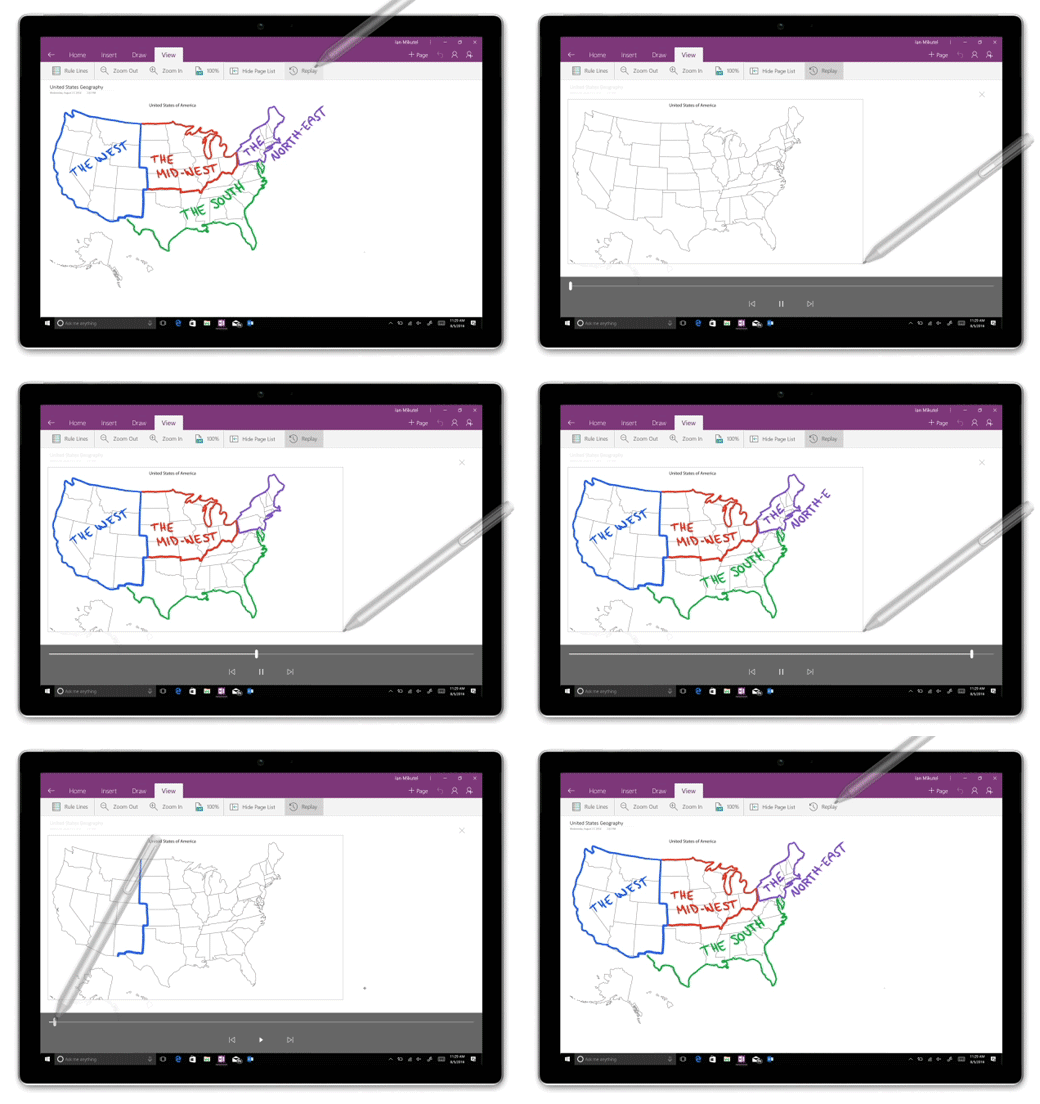
После добавления рисунков, эскизов и рукописных заметок на страницу в OneNote для Windows 10 вы можете перемотать и воспроизвести штрихи, чтобы показать другим пользователям, как ваши идеи обретали форму.
Примечание
Эта функция доступна только в том случае, если у вас есть подписка на Microsoft 365. Если вы являетесь подписчиком Microsoft 365, убедитесь, что у вас установлена последняя версия Office.
Для воспроизведения рисунков и рукописного текста в OneNote для Windows 10 сделайте следующее:
На любой странице откройте вкладку Рисование.
На вкладке Рисование выберите тип и цвет пера, а затем напишите или нарисуйте что-либо на странице.
На вкладке Вид нажмите кнопку Воспроизвести.
При появлении запроса выполните одно из следующих действий:
- Перетащите указатель, чтобы выделить часть рисунка или рукописного текста, которую требуется воспроизвести.
- Для воспроизведения всех нарисованных или написанных от руки заметок на текущей странице щелкните воспроизвести все на странице.
Во время воспроизведения используйте элементы управления в нижней части страницы для перехода назад или вперед в последовательности, ее приостановки или воспроизведения с текущего кадра, а также для воспроизведения анимации целиком. Вы также можете перетащить индикатор выполнения в любую часть анимации, которую вы хотите воспроизвести.
Чтобы завершить воспроизведение и вернуться к заметкам, нажмите X в правом верхнем углу страницы или клавишу ESC.