
Вы можете добавить учетную запись Gmail в Microsoft Outlook, чтобы просматривать электронную почту, календарь и контакты и управлять ими в одном месте.
Чтобы добавить учетную запись Gmail, выполните приведенные далее действия.
В меню Outlook выберите Параметры.
Выберите Учетные записи и в области справа выберите + Добавить учетную запись.
Введите свой адрес электронной почты и следуйте инструкциям.
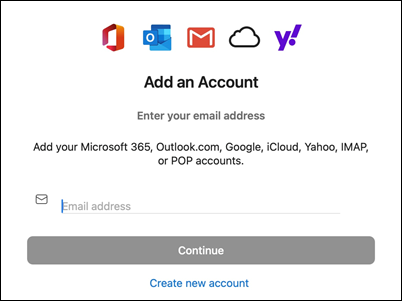
Следуйте инструкциям, чтобы завершить процесс. В окне Разрешения учетной записи Google выберите Разрешить.
После успешного добавления учетной записи Gmail в Outlook выберите Готово или добавьте другую учетную запись электронной почты.
Чтобы настроить учетную запись Gmail в качестве основной, выполните следующие действия:
- В меню Outlook выберите Параметры.
- Выберите Учетные записи и в правой области учетная запись Gmail, в качестве основной учетной записи.
- Включите переключатель Учетная запись по умолчанию .
Чтобы удалить учетную запись Gmail, выполните следующие действия:
В меню Outlook выберите Параметры.
Выберите Учетные записи и в правой области учетную запись Gmail, которые вы хотите удалить.
В раскрывающемся списке Управление в нижней части окна выберите Удалить учетную запись.
Вы можете получить сообщение о том, что эта учетная запись также подключена на других устройствах, а также для выхода на этом устройстве или выхода на всех устройствах:
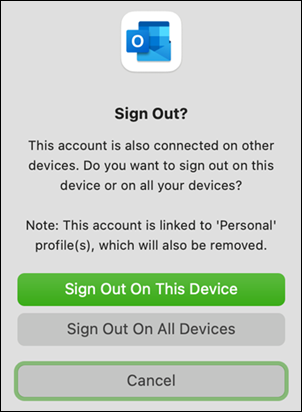
- Для выхода на этом устройстве ваша учетная запись Gmail будет удалена только с текущего устройства.
- Для выхода на всех устройствах ваша учетная запись Gmail будет удалена со всех ваших устройств.