
Функция автоархивации помогает управлять пространством в почтовом ящике или на используемом сервере электронной почты, автоматически перемещая элементы в архивное расположение. В зависимости от параметров функция автоархивации выполняет одно или оба из описанных ниже действий.
- Перемещает элементы из исходного расположения (обычно одной из активных папок) в папку архива.
Куда перемещаются элементы?
Файл архива — тип файла данных Outlook (PST). После первого запуска автоархивации файл архива автоматически создается в расположении C:\Пользователи\<имя пользователя>\Документы\Файлы Outlook\archive.pst.
Где находятся папки, указанные в этой статье?
Некоторые папки могут быть скрыты. Дополнительные сведения о просмотре скрытых папок в Windows см. в разделе Отображение скрытых файлов. - Безвозвратно удаляет файлы по истечении заданного промежутка времени.
Примечание
- если вы выбрали удаление элементов, они не архивируются. Если же выбрано архивирование элементов, их невозможно удалить с помощью функции автоархивации. После архивации элементы можно удалить только вручную.
- Если в профиле Outlook есть несколько учетных записей Exchange и для одной учетной записи настроена функция автоархивации, то для всех остальных учетных записей Exchange будут автоматически применены одинаковые параметры.
Дополнительные сведения о функции автоархивации см. в статье автоматическое Архив более ранних элементов.
Сроки хранения элементов Outlook
Любой элемент Outlook с истекшим сроком хранения обрабатывается в ходе ближайшего сеанса автоархивации, если он специально не помечен как исключенный. Сроки хранения по умолчанию для каждой папки Outlook указаны в этой таблице:
| Папка | Срок хранения |
|---|---|
| "Входящие" и "Черновики" | 6 месяцев |
| "Отправленные" и "Удаленные" | 2 месяца |
| Исходящие | 3 месяца |
| Календарь | 6 месяцев |
| Задачи | 6 месяцев |
| Заметки | 6 месяцев |
| Дневник | 6 месяцев |
Примечание
для папок, содержащих элементы того же типа, что и Входящие, Календарь, Задачи, Заметки или Дневник, период хранения по умолчанию также составляет шесть месяцев. Это может быть, например, папка почты, которую вы создали для получения отчетов о состоянии от коллеги, или папка контактов, созданная вами для личных контактов.
Определение срока хранения элемента
| Тип элемента | Начало отсчета срока хранения |
|---|---|
| Сообщение электронной почты | Дата и время получения или последнего изменения и сохранения сообщения (в зависимости от того, что произошло позднее). Пример изменения сообщения: его отметка как прочитанного или непрочитанного. |
| Собрание, событие или встреча в календаре | Дата последнего изменения и сохранения элемента (в зависимости от того, что произошло позднее). Повторяющиеся элементы не обрабатываются функцией автоархивации. Независимо от даты последнего сохранения архивируются только элементы календаря, которые уже произошли. |
| Задача | Дата завершения или последнего изменения и сохранения задачи. Задачи, которые не отмечены как завершенные, не обрабатываются функцией автоархивации. Задачи, назначенные другим пользователям, архивируются только после отметки о завершении. |
| Заметка | Время последнего изменения и сохранения заметки. |
| Запись дневника | Дата создания записи в дневнике или ее последнего изменения и сохранения. |
| Контакт | Контакты не архивируются по умолчанию. Однако их можно архивировать вручную. |
Параметры автоархивации
Ниже описаны параметры, которые можно использовать для настройки автоархивации.
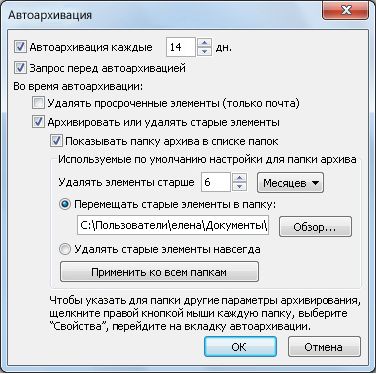
Запуск автоархивации каждые n дней Выберите частоту выполнения автоархивации. Одновременная архивация большого количества элементов может замедлить работу компьютера. По этой причине рекомендуем чаще использовать автоархивацию, чтобы уменьшить количество обрабатываемых элементов.
Чтобы отключить автоархивацию, снимите флажок Автоархивация каждые n дн.
Запрос перед запуском автоархивации Укажите, нужно ли отображать сообщение с напоминанием перед автоархивируемой обработкой элементов Outlook. Вы можете отменить сеанс автоархивации, нажав кнопку Нет в сообщении с напоминанием.
Удаление элементов с истекшим сроком действия (только папки электронной почты) Этот параметр отключен по умолчанию. Установите флажок, чтобы удалять сообщения по истечении срока хранения.
Архив или удаление старых элементов Выберите этот параметр, если вы хотите задать или изменить следующие параметры. Если он снят, автоархивация запускается с параметрами по умолчанию.
Отображение папки архива в списке папок Выберите это поле проверка, чтобы папка Архив была указана вместе с другими рабочими папками в области навигации. Если флажок не установлен, вы все равно можете открыть папку "Архив": откройте вкладку Файл, перейдите на вкладку Открыть и нажмите кнопку Открыть файл данных Outlook.
Очистка элементов старше Укажите возраст архивации элементов в днях, неделях или месяцах. Вы можете указать срок от одного дня до 60 месяцев.
Перемещение старых элементов в Выберите это поле проверка, чтобы архивировать старые элементы, а не автоматически удалять их. В поле отображается папка по умолчанию. Чтобы использовать другую папку, укажите путь к ней в этом поле или перейдите к ней, нажав кнопку Обзор. При выборе этого параметра отключается параметр Удалять старые элементы навсегда.
Окончательное удаление элементов Этот параметр удаляет все элементы с истекшим сроком действия. Эти элементы не перемещаются в другую папку и не сохраняются в архиве. При выборе этого параметра отключается параметр Перемещать старые элементы в папку.
Применить эти параметры ко всем папкам Этот параметр применяет параметры автоархивации, включая изменения, ко всем папкам. Если вы хотите задать уникальные параметры для одной или нескольких папок, не нажимайте эту кнопку. Чтобы настроить параметры для отдельной папки, щелкните ее правой кнопкой мыши, выберите пункт Свойства, перейдите на вкладку Автоархивация и внесите изменения.
Примечание
Функция автоархивации недоступна в новом Outlook для Windows.