
Иногда необходимо изменить параметры учетной записи электронной почты. Если у вас есть новый пароль, если поставщик услуг электронной почты попросил вас изменить параметры или у вас возникли проблемы с отправкой и получением электронной почты, вы можете изменить параметры учетной записи электронной почты с помощью почты в windows панель управления или в Outlook.
Используете новый Outlook? Узнайте, как настроить интерфейс, импортировать параметры и добавить учетную запись.
Обновление или изменение параметров электронной почты в разделе Почта в панель управления
Вам потребуется знать тип учетной записи, имена серверов входящих и исходящих сообщений, а также параметры SSL и порта для учетной записи электронной почты. Вы можете обратиться к поставщику электронной почты или, если вы используете популярную службу электронной почты, вы можете найти эти параметры в разделе Параметры электронной почты POP и IMAP для Outlook .
Не знаете, какой у вас поставщик? Просмотрите на свой адрес электронной почты. Сразу после символа @ обычно указывается поставщик услуг электронной почты.
Откройте панель управления:
- Windows 10 или 11. В поле поиска на панели задач введите панель управления и выберите панель управления.
- Windows 8.1: введите панель управления в поле поиска, а затем выберите панель управления.
- Windows 7: нажмите кнопку Пуск, а затем панель управления.
В панель управления найдите и откройте значок Почта.
В окне Настройка почты — Outlook щелкните Email Учетные записи.
В окне Параметры учетной записи выберите учетную запись, которую вы пытаетесь устранить, и нажмите кнопку Изменить.
В окне Изменение учетной записи проверка параметры сервера входящей почты и сервера исходящей почты с параметрами от поставщика электронной почты или из справочной статьи. Если все иначе, обновите параметры.
В разделе Сведения для входа убедитесь, что вы используете правильное имя пользователя и пароль , связанные с вашей учетной записью электронной почты.
Примечание
Если поставщику электронной почты требуется двухфакторная проверка подлинности, введите созданный секретный код вместо обычного пароля.
Нажмите кнопку Больше параметров.
В окне Параметры интернет-Email выберите вкладку Дополнительно.
В разделе Номера портов сервера сравните номера сервера входящей почты (IMAP) и smtp-сервера с номерами, предоставленными поставщиком электронной почты или из справочной статьи. Если они не совпадают, измените их вручную.
Кроме того, сравните типы шифрования (рядом с параметром Использовать следующий тип зашифрованного подключения) для входящих и исходящих серверов, а также, если они не совпадают, измените их вручную.
Нажмите кнопку ОК, а затем выберите Тестировать параметры учетной записи в окне Изменение учетной записи .
В окне Параметры тестовой учетной записи проверка, если у вас есть зеленые проверка метки или красные маркеры:
- Красные маркеры указывают, что некоторые или все параметры неверны. Проверьте параметры и повторите тестирование. Если тест не пройден, обратитесь к поставщику электронной почты, чтобы проверить информацию.
- Зеленые проверка метки указывают на успешное выполнение теста. Нажмите кнопку Закрыть, а затем нажмите кнопки Далее и Готово в окне Изменение учетной записи . Ваш адрес электронной почты должен быть правильно настроен.
Обновление или изменение параметров электронной почты в Outlook для Windows
Откройте Outlook и выберите Файл.
Используйте раскрывающийся список в разделе Сведения об учетной записи, чтобы выбрать учетную запись, которую вы хотите изменить.
Выберите Настройки учетной записи.
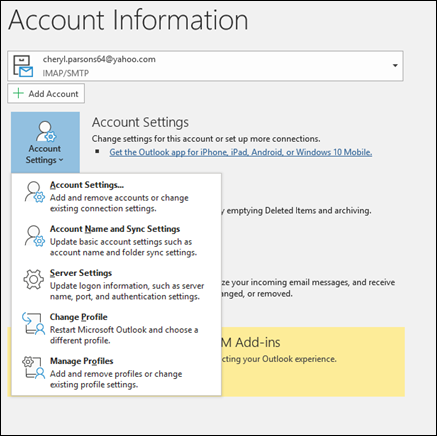
Выберите тип информации, которую вы хотите изменить.
- Параметры учетной записи позволяют добавлять или удалять учетные записи, изменять параметры сервера и многое другое.
- Имя учетной записи и параметры синхронизации позволяют обновить понятное имя учетной записи и решить, сколько дней электронной почты вы хотите синхронизировать.
- Параметры сервера позволяют изменять сведения для входа, включая пароль, имя сервера, порт и параметры проверки подлинности.
- Изменение профиля позволяет переключиться на новый профиль.
- Управление профилями позволяет добавлять или удалять профили или изменять параметры профиля.
Наиболее распространенными параметрами, которые вы измените, являются параметры сервера.
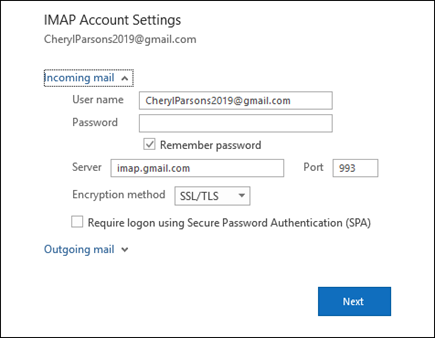
Выберите Входящая почта или Исходящая почта , чтобы изменить различные параметры сервера. Здесь также можно обновить пароль электронной почты (после изменения пароля с поставщиком электронной почты).
Завершив обновление параметров, нажмите кнопку Далее>готово.