
Если вы планируете изменить пароль электронной почты, это необходимо сделать с помощью поставщика услуг электронной почты (например, Microsoft 365, Gmail, Yahoo, iCloud, Xfinity или корпоративного сервера Exchange Server). Затем потребуется обновить пароль в Outlook.
Когда следует изменить пароль с помощью поставщика услуг электронной почты?
Измените пароль, если:
- Вы думаете, что кто-то украл пароль вашей учетной записи электронной почты или получил доступ к ней.
- Поставщик электронной почты отправил вам ссылку на сброс пароля.
- Вы забыли пароль учетной записи электронной почты.
Изменение пароля в почтовой службе
Инструкции по изменению пароля учетной записи электронной почты для нескольких основных поставщиков электронной почты см. в следующих разделах. Если вашего поставщика учетной записи электронной почты нет в списке, обратитесь к администратору или в службу поддержки поставщика электронной почты.
Изменение пароля электронной почты Microsoft 365
Дополнительные сведения см. в статье Изменение пароля Microsoft 365.
Изменение пароля в Outlook.com
Дополнительные сведения см. в статье Изменение пароля в Outlook.com.
Изменение пароля для сторонних поставщиков (например, Gmail, Yahoo, Apple, Xfinity и т. д.)
Чтобы изменить пароль учетной записи другой службы электронной почты, посетите соответствующий веб-сайт. Например, чтобы изменить пароль для учетной записи Xfinity, посетите веб-сайт Xfinity и следуйте инструкциям на экране. Многие поставщики учетных записей электронной почты имеют несколько разные шаги по изменению пароля.
Ниже приведены дополнительные сведения об изменении паролей с некоторыми из наиболее распространенных сторонних поставщиков электронной почты:
- Справка по учетной записи Google: изменение или сброс пароля
- Сброс или изменение пароля Yahoo
- Изменение пароля Apple ID
- Сброс пароля Xfinity
Outlook для Mac действия по обновлению пароля
Важно
Вы не можете напрямую обновить или изменить пароль Outlook на Mac. Если ваш пароль был изменен на компьютере, вы можете синхронизировать новый пароль с учетной записью Outlook на Компьютере Mac, указав свои учетные данные.
Чтобы синхронизировать пароль в Outlook для Mac, выполните следующие действия.
На вкладке Сервис выберите Учетные записи.
В области справа выберите учетную запись, для которой нужно изменить пароль.
Выберите
 рядом с именем учетной записи.
Примечание
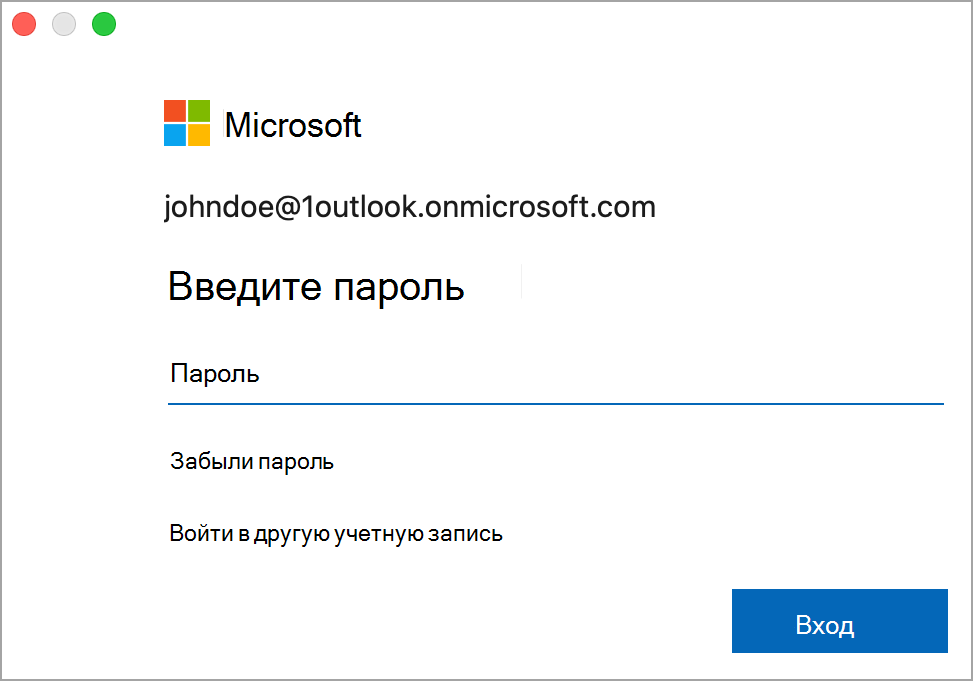
отображается рядом с именем учетной записи, когда пароль был изменен, но не синхронизирован с Mac.В окне учетных данных введите имя пользователя и пароль.
См. также
Изменение или обновление пароля электронной почты в Outlook для Windows