
Outlook 2016 включает параметры настройки RSS-канала, например частоту проверка для обновленных элементов, место сохранения RSS-каналов и возможность скачивания вложений.
В этой статье
- Просмотр или изменение частоты скачивания элементов
- Изменение места сохранения RSS-каналов
- Изменение отображаемого имени RSS-канала
- Скачивание связанных статей в виде вложения
- Автоматическое скачивание вложений
- Удаление RSS-канала
Просмотр или изменение частоты скачивания элементов
При подписке на RSS-канал Outlook периодически проверяет наличие обновленных размещений.
Издатели RSS-канала могут указать максимальную частоту, с которой должно происходить проверка для новых размещений. Эти ограничения помогают управлять спросом на серверах. Например, RSS-канал может иметь максимальную частоту опроса 60 минут. Это означает, что не проверка обновлений несколько раз в час.
Важно
Некоторые издатели строго применяют эти ограничения. Если вы проверка обновления чаще, чем указанное ограничение, издатель RSS-канала может временно или окончательно заблокировать доступ. Ни Microsoft, ни Outlook не могут помочь вам, если ваш доступ приостановлен или запрещен издателем RSS-канала.
Чтобы проверка, задано ли ограничение времени издателем RSS, выполните следующие действия.
- Откройте вкладку Файл.
- Нажмите кнопку Настройка учетных записей и выберите команду Настройка учетных записей.

- На вкладке RSS-каналы щелкните веб-канал и нажмите кнопку Изменить.
В разделе "Ограничение на обновление " отображается значение Текущее время ограничения поставщика .
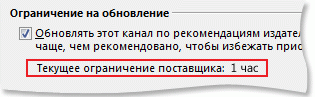
Рекомендуется не очищать поле Предел обновления проверка. Этот параметр помогает предотвратить запрет издателей содержимого из-за слишком частой проверки наличия обновлений.
Если значение не указано в RSS-канале, используется параметр Отправки и получения для RSS-каналов. Чтобы проверка или изменить этот параметр, сделайте следующее:
- Щелкните Отправить и получить.
- В группе Отправка & получения щелкните Группы отправки и получения.
- Щелкните Определить группы отправки и получения.
Сочетание клавиш Чтобы открыть диалоговое окно Отправка и получение групп, нажмите клавиши CTRL+ALT+S.
В разделе Имя группы выберите группу, содержащую учетную запись с именем RSS.
По умолчанию RSS находится во всех учетных записях. Если вы не знаете, в какой группе находится учетная запись RSS, выберите имя группы и нажмите кнопку Изменить. Повторяйте, пока не найдите группу, содержащую RSS, как показано на следующем рисунке.
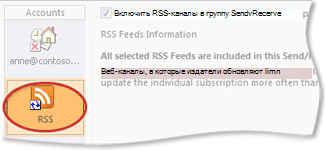
В разделе Настройка группы "Все учетные записи" установите флажок Запланировать автоматическую отправку и получение каждые n минут проверка.
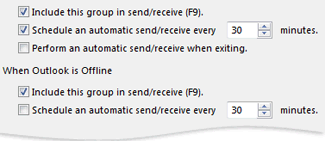
Введите в текстовое поле значение до 1440.
Примечание
Если указать интервал времени, который является более частым, чем ограничение, установленное издателем, Outlook использует параметр издателя. Это помогает предотвратить запрет издателя контента из-за игнорирования ограничения.
Нажмите кнопку Закрыть.
Изменение места сохранения RSS-каналов
В большинстве случаев вам не нужно изменять место сохранения RSS-каналов. Однако один из сценариев, в котором вы можете изменить расположение, заключается в том, что вы используете учетную запись Microsoft Exchange Server и почтовый ящик имеет небольшой предел хранилища. Сохраняя RSS-каналы в файл данных Outlook (PST) на компьютере, содержимое RSS-канала не использует выделение пространства на сервере.
Если вы решите сохранить RSS-каналы в файле данных Outlook (PST- файл), у вас будет доступ только к тем элементам на компьютере, где находится файл.
RSS-каналы, сохраняющие элементы в папке, расположенной в почтовом ящике Exchange, доступны на любом компьютере с Outlook и подключением к вашей учетной записи Exchange. Это относится к подключению к учетной записи Exchange с помощью Любого Outlook или из Outlook Web App.
- Откройте вкладку Файл.
- Нажмите кнопку Настройка учетных записей и выберите команду Настройка учетных записей.
- На вкладке RSS-каналы щелкните RSS-канал, а затем щелкните Изменить папку.
- В разделе Выберите папку выберите новое расположение доставки RSS-канала или создайте папку, щелкнув Создать папку.
- Нажмите кнопку ОК , чтобы вернуться в диалоговое окно Параметры учетной записи .
Изменение отображаемого имени RSS-канала
Каждый RSS-канал имеет имя, указанное издателем RSS. Вы можете изменить имя, как оно отображается в параметрах области навигации и учетной записи.
Изменение имени RSS-канала в области навигации
- Щелкните папку правой кнопкой мыши, наведите указатель мыши на пункт Переименовать, введите новое имя и нажмите клавишу ВВОД.
Изменение имени RSS-канала в параметрах учетной записи
- Откройте вкладку Файл.
- Нажмите кнопку Настройка учетных записей и выберите команду Настройка учетных записей.
- На вкладке RSS-каналы нажмите кнопку Изменить.
- В разделе Общие введите новое имя в текстовом поле Имя веб-канала .
Примечание
Если вы используете функцию совместного использования RSS-канала с кем-либо, он получит имя исходного издателя RSS-канала, а не настроенное название, которое вы, возможно, использовали.
Скачивание связанных статей в виде вложения
Во многих RSS-каналах используются сообщения, содержащие сводку более крупного сообщения или статью со ссылкой на полное содержимое. Вы можете настроить Outlook для автоматического скачивания связанного содержимого в виде вложения в RSS-сообщения.
- Откройте вкладку Файл.
- Нажмите кнопку Настройка учетных записей и выберите команду Настройка учетных записей.
- На вкладке RSS-каналы нажмите кнопку Изменить.
- В разделе Загрузки выберите поле Скачать полную статью в качестве .html вложения к каждому элементу проверка.
Автоматическое скачивание вложений
RSS-сообщения могут содержать вложения. По умолчанию эти вложения не загружаются Outlook. Если вы хотите, чтобы вложения загружались автоматически, сделайте следующее:
Откройте вкладку Файл.
Нажмите кнопку Настройка учетных записей и выберите команду Настройка учетных записей.
На вкладке RSS-каналы нажмите кнопку Изменить.
В разделе Загрузки выберите поле Автоматически скачивать корпуса для этого веб-канала проверка.
Примечание
- По умолчанию Outlook блокирует потенциально небезопасные файлы вложений, такие как .bat, .exe, VBS и .js, которые могут содержать вирусы. Невозможно просмотреть заблокированное вложение или получить доступ к ней. Значок скрепки в столбце Вложение позволяет узнать, что сообщение содержит вложение. Все заблокированные файлы вложений перечислены на панели InfoBar в верхней части сообщения.
- Перед открытием вложений рекомендуется проверять их на наличие вирусов с помощью антивирусного программного обеспечения.
Удаление RSS-канала
Чтобы удалить RSS-канал из Outlook, щелкните правой кнопкой мыши папку RSS-канала и выберите Удалить папку.