Важно
Поддержка устаревших Outlook для Mac завершится в октябре 2026 г. Поддержка устаревших Outlook для Mac будет зависеть от лицензии Microsoft 365, Office или Outlook. Дополнительные сведения см. в статье Прекращение поддержки устаревших Outlook для Mac.
Список контактов, также известный как группа рассылки, представляет собой группу адресов электронной почты, собранных под одним именем. Сообщение, отправленное в список контактов, передается всем получателям в списке. Списки контактов можно включать в сообщения, приглашения на собрания и в другие списки контактов.
Примечание
Чтобы создать список контактов с учетной записью POP/IMAP, выберите папку Контакты в разделе На моем компьютере на боковой панели. Возможность синхронизации списков контактов с сервера доступна только для учетных записей Microsoft 365 и Outlook.com.
- Нажмите кнопку значок People
 на боковой панели навигации.
- Выберите папку Контакты под учетной записью, в которой вы хотите создать список контактов, затем наведите указатель мыши на кнопку Создать контакт и выберите Создать список контактов.
- Введите имя нового списка контактов.
- В разделе Добавить участников введите адрес электронной почты контакта и нажмите кнопку Добавить. В список можно добавить несколько адресов электронной почты.
- Завершив добавление контактов в список, нажмите кнопку Сохранить. Вы можете в любое время удалить контакты из списка, нажав
 , а затем сохранить, чтобы сохранить изменения.
Примечание
Если у вас есть учетная запись Microsoft Exchange, списки контактов не сохраняются на сервере Exchange. Все создаваемые списки сохраняются на компьютере и доступны только в Outlook для Mac.
В нижней части области навигации слева выберите People.
На вкладке Главная выберите Создать список контактов.
Введите имя списка контактов.
Выполните любое из следующих действий.
|
Задача |
Действия |
| Добавление человека из списка контактов или человека, с которым вы недавно обменивались сообщениями |
Выберите Добавить, введите первые несколько букв имени пользователя или группы и выберите имя во всплывающем меню. |
| Добавление человека, которого нет в списке контактов или с которым вы не обменивались сообщениями последнее время |
Выберите Добавить и введите адрес электронной почты пользователя. |
| Скрытие адресов участников группы от получателей сообщения |
Установите флажок Чтобы скрыть сведения об участниках, используйте поле скрытой копии. |
| Удаление участника |
Выберите имя участника и нажмите кнопку Удалить. |
Нажмите кнопку Сохранить и закрыть.
Список контактов появится в контактах Outlook в папке "На моем компьютере". Вы можете отправлять сообщения в список точно так же, как и любому человеку.
Примечание
- Чтобы удалить список контактов, откройте его, а затем на вкладке Список нажмите кнопку Удалить. При удалении списка контакты, которые вы уже сохранили в Outlook, или контакты из каталога вашей организации не удаляются.
- Имена контактов можно увидеть в заголовке сообщения или приглашения на собрание. В поле К щелкните стрелку рядом с именем списка контактов. После развертывания списка вы не сможете снова свернуть его в этом сообщении.
Отображение папок "На моем компьютере"
Чтобы увидеть папки "На моем компьютере", сделайте следующее:
- В меню Outlook выберите Параметры.
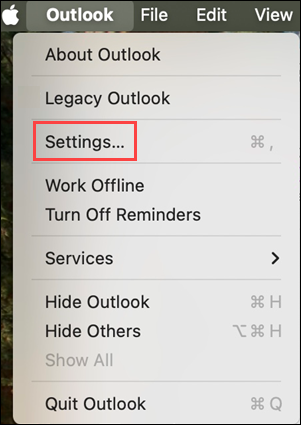
- В поле Параметры Outlook в разделе Личные параметры выберите Общие.
- В поле Общие снимите флажок Скрыть папки на моем компьютере .

