
На странице Люди в Outlook.com можно просматривать, создавать и изменять контакты и списки контактов. Создайте новые контакты с нуля или добавьте кого-то в качестве контакта из сообщения электронной почты. Вы также можете создать список контактов для отправки электронной почты группе людей.
Чтобы перейти на страницу People, войдите в Outlook.com и выберите  в левом нижнем углу страницы.
Создание контактов
Новые контакты сохраняются в папке контактов по умолчанию, и вы также увидите их в разделе Все контакты. Если вы хотите сохранить контакт в другой папке, выберите папку перед созданием контакта.
Добавление контакта с нуля
- На панели инструментов выберите Новый контакт.

- Введите сведения о контакте. Щелкните Добавить, чтобы ввести дополнительные сведения, такие как адрес и день рождения.
- Нажмите кнопку Создать.
Создание контакта из сообщения
В Outlook.com перейдите в раздел Почта.
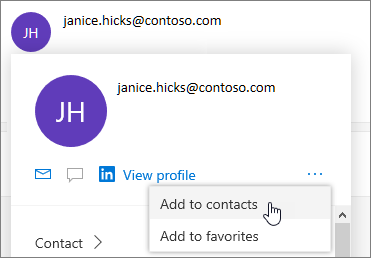
Откройте сообщение электронной почты в области чтения и выберите имя отправителя или получателя, которого вы хотите добавить к своим контактам.
В открываемом карта профиля выберите
 >Добавить в контакты.
Примечание
Контакт автоматически сохраняется в папке контактов по умолчанию на странице People.
Добавление контакта в избранное
Чтобы добавить контакт в избранное, выберите его и нажмите кнопку Добавить в избранное на панели инструментов.
Совет
Избранные контакты с адресами электронной почты также будут отображаться в левой области представления Почта, чтобы позволяет быстро просматривать все их сообщения.
Поиск контакта
Найти нужный контакт на странице Люди можно несколькими способами:
- Используйте поиск. Начните ввод в поле поиска, чтобы найти контакт или список контактов.
- Выберите Избранное в левом верхнем углу экрана, чтобы увидеть контакты, которые вы добавили в избранное.
Совет
Выберите букву в списке для быстрого перехода к нужному разделу.

Просмотр и изменение контактных данных
На странице Люди выберите контакт в центральной области, чтобы просмотреть или изменить его сведения.
- Чтобы изменить контакт, щелкните Изменить контакт в правой части страницы или Изменить на панели инструментов.

Если у контакта есть адрес электронной почты, будут доступны дополнительные сведения на следующих вкладках:
Файлы: последние файлы, которыми контакт поделился с вами.
Электронная почта: последние сообщения и вложения, отправленные вами контакту или полученные от него.
LinkedIn: если у контакта есть общедоступный профиль LinkedIn с тем же адресом электронной почты, который вы сохранили, здесь будут показаны сведения из LinkedIn.
Примечание
Вкладка LinkedIn может отсутствовать.
Добавление фотографии контакта
На странице Люди выберите контакт.
Выберите Изменить контакт, а затем щелкните значок камеры.

Щелкните Добавить фотографию, выберите нужный файл, а затем нажмите кнопку Открыть.
Если вы хотите центрировать изображение иначе, просто щелкните круг и переместите указатель. Чтобы изменить масштаб, воспользуйтесь ползунком под фотографией.
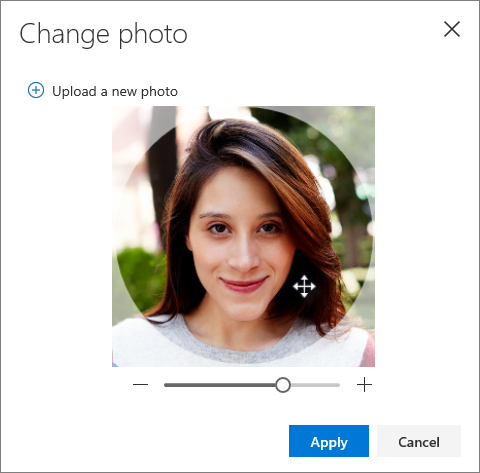
Нажмите кнопку Применить, а затем — Сохранить.
Изменение способа отображения и сортировки контактов
- Чтобы изменить способ отображения имен контактов, выберите Параметры , а затем — Отображение контактов по>имени или Фамилии.
- Чтобы выбрать сортировку, используйте меню сортировки в верхней части списка . Например, выберите Сортировка по фамилии>.
Создание списков контактов
Список контактов — это набор адресов электронной почты, который полезен для отправки электронной почты группе людей. Списки рассылки также называются списками рассылки.
Например, вы можете создать список контактов с названием Клуб любителей чтения и добавить в него всех участников этого клуба. Если вы хотите отправить сообщение электронной почты всем в клубе, просто добавьте my book club в строку Кому электронной почты.
Создание списка контактов
Примечание
По умолчанию списки контактов создаются в папке Контакты по умолчанию, и их также можно просмотреть в разделе Все списки контактов. Если вы хотите сохранить список контактов в другой папке, выберите папку, прежде чем выбрать Новый список контактов.
- На странице People на панели инструментов щелкните стрелку рядом с элементом Создать контакт, а затем выберите Новый список контактов.

- Введите имя списка, а затем добавьте имена или адреса электронной почты.
- Нажмите кнопку Создать.
Совет
Если вы хотите группировать контакты по другим причинам, кроме отправки электронной почты, можно создать папку . Затем добавьте контакты в папку.
Добавление пользователей в список контактов
Вы можете добавить пользователей (адреса электронной почты) в список контактов двумя способами: изменив список контактов и добавив в него людей из списка, или выбрав один или несколько контактов и добавив их в список из параметра Добавить в список на панели инструментов.
Примечание
Так как список контактов — это просто коллекция адресов электронной почты, вы можете добавлять только контакты с адресом электронной почты.
Добавьте пользователей в список контактов, изменив список контактов:
- На странице People выберите Все списки контактов в области навигации или найдите имя списка контактов.
- Выберите список контактов, а затем щелкните Изменить.
- Введите имена или адреса электронной почты.
- Нажмите кнопку Сохранить.
Добавьте один или несколько контактов в список контактов с помощью параметра Добавить в список :
На странице People выберите контакты, которые нужно добавить в список.
На панели инструментов в верхней части окна выберите Добавить в список.
- Щелкните знак "плюс" рядом со списком контактов, в который нужно добавить контакты.
или - Выберите Создать список контактов , чтобы добавить выбранные контакты в новый список, а затем введите имя для нового списка контактов.
- Щелкните знак "плюс" рядом со списком контактов, в который нужно добавить контакты.
Щелкните за пределами области, чтобы закрыть ее по завершении.
Удаление адресов электронной почты из списка контактов
Удалить пользователей (адреса электронной почты) из списка контактов можно двумя способами: изменив список контактов или выбрав контакт и удалив их из списка с помощью параметра Добавить в список на панели инструментов.
Удалите людей из списка контактов, изменив список:
- На странице People выберите Все списки контактов в области навигации или найдите имя списка контактов.
- Выберите список контактов, а затем щелкните Изменить.
Выберите x для имени или адреса электронной почты, которые нужно удалить. - Нажмите кнопку Сохранить.
Удалите выбранных пользователей из одного или нескольких списков контактов с помощью параметра Добавить в список :
- На странице People выберите контакт, который нужно удалить из списка контактов.
- На панели инструментов выберите Добавить в список. Вы увидите список контактов, в которые уже добавлен этот контакт.
- Выберите X рядом со списком контактов, из которого нужно удалить выбранный контакт.
- Щелкните за пределами области, чтобы закрыть ее по завершении.
Поиск списков контактов
- На странице People выберите Все списки контактов в левой области или найдите имя списка контактов.
Есть дополнительные вопросы?

|
Чтобы получить поддержку в Outlook.com, нажмите здесь или выберите Справка в строке меню и введите запрос. Если вам не удастся решить проблему самостоятельно, прокрутите страницу вниз до надписи Все еще нужна помощь? и выберите Да. Если описанные выше действия не работают или не удается выполнить вход, коснитесь или щелкните здесь. |
|---|---|

|
Дополнительные сведения о вашей учетной записи и подписках Майкрософт см. в статье Справка по выставлению счетов по учетной записи &. |

|
Чтобы получить справку и устранить неполадки с другими продуктами и службами Майкрософт, введите свою проблему здесь. |

|
Опубликуйте вопросы, следите за обсуждениями и поделитесь своими знаниями в Outlook.com Сообществе. |