
Outlook для Mac теперь имеет настраиваемую панель инструментов, чтобы вы могли легко получить доступ к используемым функциям.
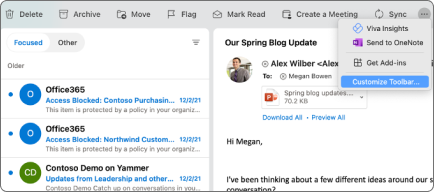
- Нажмите кнопку Просмотреть другие элементы (...) на панели инструментов и нажмите кнопку Настроить панель инструментов.
- Вы увидите текущие значки на панели инструментов, движущейся в верхней части экрана. Чтобы добавить элемент на панель инструментов, щелкните и перетащите элемент Mail Option на панель инструментов в нужном положении. Отпустите кнопку мыши, и она появится там, где вы ее перетащите.
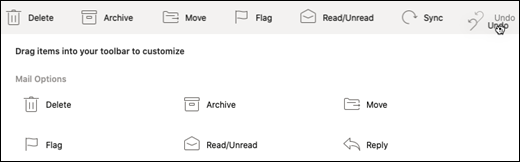
- Чтобы удалить элемент с панели инструментов, щелкните и перетащите элемент с панели инструментов в область Параметры почты и отпустите кнопку мыши.
- По завершении нажмите кнопку Готово , и настройка панели инструментов будет сохранена.
