
Вы можете удалять сообщения электронной почты из Outlook.com по одному, по нескольким или сразу. Не волнуйтесь - вы всегда можете восстановить удаленный адрес электронной почты , если вы сделаете ошибку.
Удаление сообщения электронной почты на Outlook.com
- В папке "Входящие" выберите одно или несколько сообщений, которые нужно удалить.
- Над областью чтения выберите Удалить

Если вы используете мобильный браузер, проведите пальцем влево по сообщению, чтобы удалить его.
Удаление всех сообщений электронной почты в Outlook.com
Перейдите в папку, которую вы хотите пуста
Выберите поле проверка над списком сообщений.
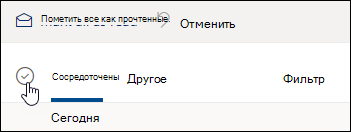
В области чтения выберите Пустая папка. Все ваши сообщения будут перемещены в папку Удаленные.
Примечание
Если выбрана папка "Сортировка", вам потребуется отдельно очистить почтовые ящики "Фокусированные" и "Другие ".
Если вы используете мобильный браузер, нажмите и удерживайте сообщение, чтобы выбрать его, нажмите кнопку Выбрать все в верхней части экрана и щелкните значок корзины, чтобы удалить все выбранные сообщения.
Очистка удаленных элементов Outlook.com
Чтобы очистить папку "Удаленные", выполните приведенные ниже действия.
Откройте папку "Удаленные".
Над списком сообщений выберите Пустая папка.
Совет
- Если вы удалили много сообщений электронной почты, удаление этих элементов может занять некоторое время. Оставьте окно браузера открытым, пока выполняется удаление.
- Если сообщения по-прежнему не удаляются надлежащим образом, выберите меньшее количество для удаления.
- Если удаленные сообщения электронной почты возвращаются, причиной может быть недавнее удаление большого количества сообщений. Повторите попытку позже.
Окончательное удаление сообщений из Outlook.com
После удаления сообщения электронной почты оно переместится в хранилище элементов с возможностью восстановления . Чтобы окончательно удалить все удаленные элементы, необходимо также очистить все элементы с возможностью восстановления.
Предупреждение
Элементы, удаленные из элементов с возможностью восстановления, удаляются безвозвратно и не могут быть восстановлены.
- В разделе Папки выберите Удаленные элементы.
- В верхней части списка сообщений выберите Восстановить элементы, удаленные из этой папки.
- Выберите Пустая папка.
Отмена подписки на информационные бюллетени или рекламные акции
Если вы хотите прекратить получать информационные бюллетени или рекламные акции, вы можете отменить подписку, используя Outlook.com.
В папке "Входящие" выберите информационный бюллетень или рекламный адрес электронной почты.
В верхней части области чтения выберите Отменить подписку.

Есть дополнительные вопросы?

|
Чтобы получить поддержку в Outlook.com, нажмите здесь или выберите Справка в строке меню и введите запрос. Если вам не удастся решить проблему самостоятельно, прокрутите страницу вниз до надписи Все еще нужна помощь? и выберите Да. Если описанные выше действия не работают или не удается выполнить вход, коснитесь или щелкните здесь. |
|---|---|

|
Дополнительные сведения о вашей учетной записи и подписках Майкрософт см. в статье Справка по выставлению счетов по учетной записи &. |

|
Чтобы получить справку и устранить неполадки с другими продуктами и службами Майкрософт, введите свою проблему здесь. |

|
Опубликуйте вопросы, следите за обсуждениями и поделитесь своими знаниями в Outlook.com Сообществе. |