
В профиле содержатся сведения конфигурации для учетных записей электронной почты и файлов данных, а также информация о месте хранения элементов электронной почты. Вы можете изменить содержащиеся учетные записи, их параметры и параметры хранения данных для каждого профиля.
Изменение профиля с помощью Классического приложения Outlook
Два предпочтительных варианта изменения профилей — это встроенный диспетчер учетных записей и средство выбора профиля. Чтобы изменить текущий профиль Outlook, используйте диспетчер учетных записей.
Чтобы получить доступ к диспетчеру учетных записей, выполните следующие действия.
Откройте Outlook Desktop.
Выберите Файл, а затем — Параметры учетной записи.

Чтобы использовать средство выбора профиля, выполните следующие действия:
Удерживайте нажатой клавишу SHIFT при запуске Outlook.
Совет
Вы также можете использовать один из следующих альтернативных вариантов для доступа к средству выбора профиля:
- С помощью параметра командной строки щелкните правой кнопкой мыши кнопку Пуск Windows и выберите Выполнить. В диалоговом окне Выполнить введите :Outlook.exe /profiles и нажмите клавишу ВВОД.
- Во время работы Outlook выберитеПараметры учетной> записи файлов>Изменить профиль. Outlook перезапустится.
В диалоговом окне Средство выбора профиля выберите Параметры.
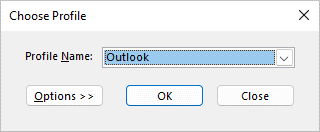
Вы можете открыть другой профиль, а затем использовать диспетчер учетных записей. Кроме того, можно выбрать имя профиля и выбрать Свойства непосредственно в средстве выбора профиля.

Изменение профиля с помощью апплета "Почта" в панель управления
Вы можете использовать значок Почта в панель управления, чтобы открыть апплет "Почта" и настроить профили электронной почты Outlook. Значок "Почта" не отображается, если Outlook не установлен и не открыт хотя бы один раз. Апплет "Почта" не может использоваться для добавления учетных записей или профилей для Microsoft 365, Outlook.com или других учетных записей электронной почты, требующих современной проверки подлинности, таких как Gmail.
Закройте Outlook.
В панель управления выберите Почта.

Как найти значок Почта на панели управления?
Почта отображается в разных панель управления расположениях в зависимости от версии операционной системы Microsoft Windows, панель управления выбранного представления, а также от того, установлена ли 32- или 64-разрядная операционная система или версия Outlook.
Самый простой способ найти значок Почта — открыть панель управления в Windows и ввести в поле Поиск в верхней части окна запрос Почта.
Примечание
Значок Почта появляется после первого запуска приложения Outlook.
Выполните одно из следующих действий:
- Чтобы добавить другую учетную запись электронной почты, выберите Email Учетные записи.
- Чтобы изменить параметры хранения данных Outlook, выберите Files данных.
- Чтобы просмотреть список текущих профилей, выберите Показать профили.
См. также
Обзор профилей электронной почты Outlook
Переключатели командной строки для продуктов Microsoft Office