
Вам нужно найти важное сообщение в переполненном почтовом ящике или папке? Мгновенный поиск поможет вам быстро находить элементы в Outlook. Область мгновенного поиска всегда доступна во всех папках Outlook, включая почту, календарь и задачи.
Советы по эффективному использованию быстрого поиска см. в статье Сужение критериев поиска для оптимизации поиска в Outlook.
В этой статье
Поиск сообщений
В панели навигации в нижней части экрана щелкните Почта.
Если этой надписи нет, возможно, включен режим компактной навигации, в котором выводятся значки:
Кроме того, если область папок свернута, значки располагаются вертикально. Чтобы развернуть область папок, нажмите кнопку Свернуть/развернуть, показанную ниже:
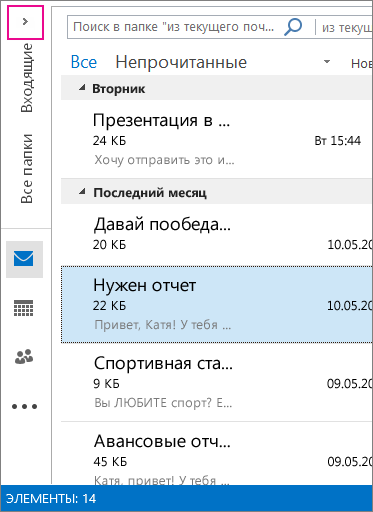
Найдите поле поиска. Оно расположено вверху сообщений:
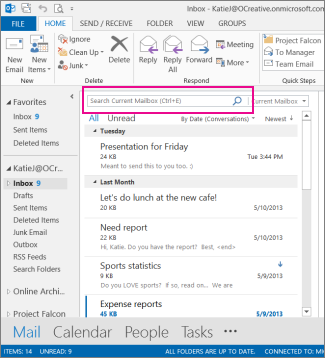
Чтобы найти слово, которое есть в сообщение, или сообщение от конкретного человека, введите в поле поиска слово или имя, фамилию или их часть. Появятся сообщения, которые содержат это слово или имя, и оно будет выделено в их тексте.
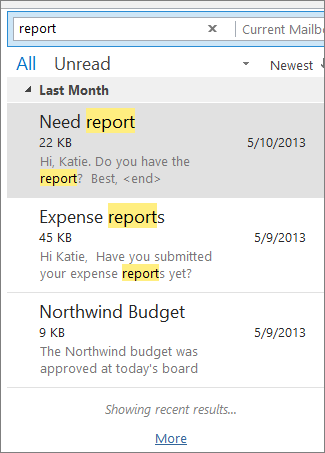
Вы можете сузить результаты, изменив свой поисковый запрос. Вот несколько примеров:
- Введите "авансовый отчет" (в кавычках), чтобы найти сообщения, которые содержат именно эту фразу.
- Введите авансовый AND отчет (слово AND должно писаться заглавными буквами) для поиска сообщений, содержащих слова "авансовый" и "отчет" в любом порядке. Вы можете также использовать OR.
- Введите авансовый NOT отчет (NOT нужно писать заглавными буквами), чтобы найти сообщения, содержащие слово "авансовый", но не слово "отчет".
ПРИМЕЧАНИЕ. Поиск даст результаты только в том случае, если он выполняется по целому слову или его началу; найти элемент по середине или концу слова нельзя. Например, если в теме сообщения электронной почты содержатся слова "сообщение об Office365", поиск по следующим условиям НЕ даст результатов:
- "общение" — поскольку это конец слова "сообщение"
- "365" — поскольку это конец слова "Office365"
- "ice" поскольку это середина слова "Office365"
По завершении вы можете очистить поиск, щелкнув
 в поле поиска.
Уточнение поиска
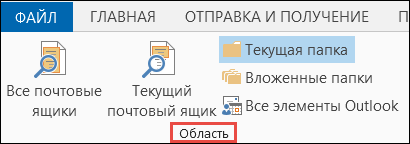
Если вам не удается получить нужные результаты, попробуйте уточнить поиск с помощью средств поиска, представленных на ленте. Щелкнув поле поиска, вы можете выбрать область поиска с левой стороны ленты. После выбора области вы можете сделать поиск еще точнее, указав другие параметры, например тему или отправителя.
Область (где искать). Здесь можно задать поиск в определенных папках, например во всех почтовых ящиках, или только в текущей папке, которой чаще всего является папка Входящие.
Уточнение (что искать). После выбора области можно добавить другие условия в группе Уточнение. При выборе параметра Outlook добавляет в поле поиска особый сценарий, ограничивающий поиск.
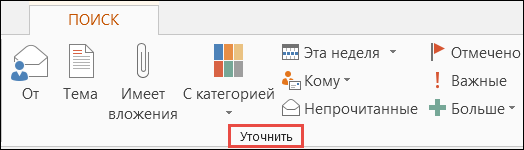
Рассмотрим параметры.
- От. В результатах поиска отображаются только сообщения, отправленные указанным лицом. Например, можно искать все сообщения, отправленные пользователем Ольга.
- Тема. Результаты поиска фильтруются по теме сообщений электронной почты. Например, можно искать все сообщения, в теме которых содержится ключевое слово "отчет".
- Имеет вложения. Отображаются все сообщения с вложениями.
- С категорией. Выберите категорию, чтобы увидеть все сообщения, которым была присвоена определенная категория.
- На этой неделе. В раскрывающемся меню выберите интервал времени, чтобы уточнить результаты поиска по времени получения сообщения.
- Кому. В раскрывающемся меню выберите значение для фильтрации результатов по получателям электронной почты. Например, можно искать сообщения, в которых вы указаны в поле "Копия", или те, которые были отправлены определенному лицу.
- Непрочитанные. Отображаются все непрочитанные сообщения из выбранной папки.
- Отмечено. Отображаются сообщения, помеченные к исполнению.
- Важные. Отображаются все сообщения, помеченные как особо важные.
- Еще. Выберите элемент меню для дальнейшего уточнения результатов поиска. Например, можно фильтровать результаты по конфиденциальности или размеру сообщения.
Помните, что вы можете комбинировать и совмещать эти параметры.
На рисунке ниже показан пример. Допустим, что вы ищете все сообщения от Ольги, полученные за последний месяц и содержащие ключевое слово "отчет" в строке темы.
Чтобы настроить поиск для этого примера:
- Убедитесь, что выбрана папка Входящие и щелкните поле Поиск.
- В группе Область выберите Вложенные папки.
- Нажмите кнопку От и введите Ольга, чтобы заменить выделенный текст в поле поиска.
- Нажмите кнопку Тема и введите отчет, чтобы заменить выделенный текст в поле поиска.
- В раскрывающемся меню рядом с элементом На этой неделе выберите Прошлый месяц.

Расширенный поиск
Слишком много результатов? Или просто не получается найти то, что вы хотите?
Примечание
Расширенный поиск недоступен для архивов с автоматическим расширением. Дополнительные сведения об автоматическом расширении архивов см. в разделе Office 365: вопросы и ответы по автоматическому расширению архивов — Центр сообщества Майкрософт.
- Щелкните в поле поиска.
- На вкладке Поиск щелкните Средства> поискаРасширенный поиск.
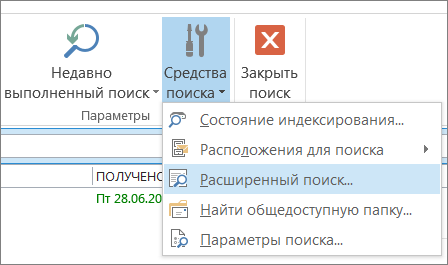
В окне Расширенный поиск вы можете указать более сложные условия и даже выполнить поиск в календаре, контактах, заметках и задачах.
- Откройте вкладку Дополнительно.
- В разделе Дополнительное условие нажмите кнопку Поле и щелкните Все поля сообщения. Вы увидите меню полей, в которых можно выполнять поиск, например От, Кому, Получено, Тема и многие другие.
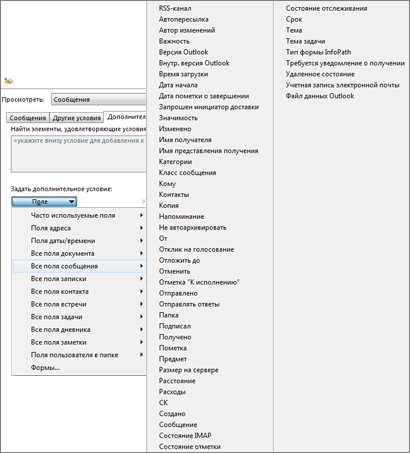
- Выберите поле, затем укажите условие и искомое значение. Например:
From/Contains/Katie будет искать сообщения от пользователя, имя которого содержит "Кэти". Обратите внимание, что мы используем contains в качестве условия вместо (точно), чтобы не находить точное совпадение. Таким образом, если имя электронной почты Кэти будет "Кэти Джордан", From/is (точно)/Кэти не будет работать, потому что нам нужно указать полное имя Кэти, Кэти Джордан, чтобы получить точное совпадение. В таких случаях в качестве условия удобно использовать содержит. - Добавьте столько дополнительных условий, сколько нужно. Мы добавим еще три:
От | Содержит | Кэти будет искать сообщения от человека, имя которого включает в себя "Кэти". Обратите внимание, что мы используем contains в качестве условия вместо (точно), чтобы не находить точное совпадение. Так что если имя электронной почты Кэти "Кэти Джордан", от | (точно) |Кэти не будет работать, потому что нам нужно указать полное имя Кэти, Кэти Джордан, чтобы получить точное совпадение. Поэтому в качестве условия удобно использовать содержит.
Допустим, что вы также добавите такие условия:
- Получил | Между | 01.05.13 и 31.05.13
- Сообщение | Содержит | Бюджета
-
Кому | Содержит | Роб
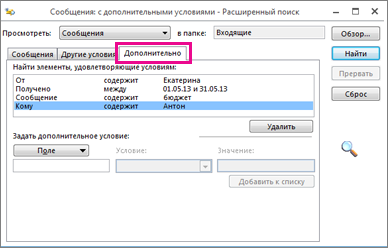
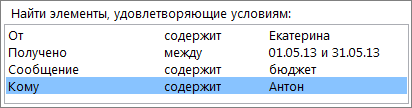
Теперь Outlook выполнит поиск сообщений со словом "бюджет" в тексте, полученных в мае 2013 года от пользователя с именем "Регина" и также отправленных кому-то с именем "Иван". Вот увеличенное представление списка из четырех критериев, которые мы добавили.
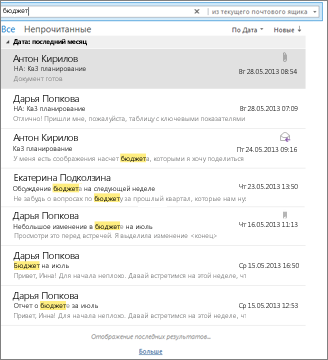
Наконец нажмите кнопку Найти, чтобы запустить поиск.
Снятие ограничения на количество результатов поиска
Если мысль о более чем 250 результатах вас не пугает, вы можете снять это ограничение:
- ЩелкнитеПоиск параметров>файла>.
- В разделе Результаты снимите флажок Ускорить поиск за счет сокращения числа показываемых результатов.