В Outlook по умолчанию  Следующий элемент и
  Предыдущие команды элементов находятся на панели быстрого доступа (QAT) в открытом сообщении электронной почты. Используйте эти параметры для перехода к следующему или предыдущему сообщению в списке сообщений.
Если при открытии сообщения электронной почты панель быстрого доступа не отображается, вы можете быстро включить ее и начать навигацию по сообщениям. Дополнительные сведения см. в статье.
(При использовании области чтения эти команды недоступны . Вместо этого вы используете пробел для навигации по списку сообщений. Дополнительные сведения см. в разделе Перемещение сообщений в области чтения ниже.)
Сочетания клавиш
Следующий элемент: CTRL+.(точка)
Предыдущий элемент: CTRL+,(запятая)
Включение панели быстрого доступа
- Откройте сообщение электронной почты в автономном окне.
- В правом конце ленты щелкните символ со стрелкой, а затем выберите Показать панель быстрого доступа.
- Затем панель инструментов отображается в левой части, непосредственно над лентой или под ней.
Используйте Далее и Предыдущие параметры в QAT для навигации по элементам электронной почты.
Если команды не отображаются на панели быстрого доступа
- Выберите
 настроить панель быстрого доступа.
 - В меню выберите Следующий элемент , чтобы включить этот параметр в QAT. Рядом с этим параметром меню появится флажок, указывающий, что он включен.
- При необходимости повторите шаг 2 для параметра Предыдущий элемент .
Если следующий элемент и предыдущий элемент не отображаются в меню Настройка панели быстрого доступа
- Выберите Дополнительные команды в нижней части меню.
- В диалоговом окне в разделе Выбор команд из выберите Все команды.
- В длинном списке под всеми командами прокрутите до следующего элемента. Выберите его и нажмите кнопку Добавить >>.
- Повторите шаг 3 для предыдущего элемента.

Открытие следующего сообщения после удаления
По умолчанию при удалении открытого сообщения Outlook возвращает вас в текущую папку электронной почты. Этот параметр можно изменить, чтобы Outlook открыл следующее сообщение в списке:
- Выберите Параметры файла>.
- Перейдите на вкладку Почта .
- Прокрутите до конца. В разделе Другое выберите список После перемещения или удаления открытого элемента и выберите открыть следующий элемент.
- Нажмите кнопку ОК.
Перемещение по сообщениям в области чтения
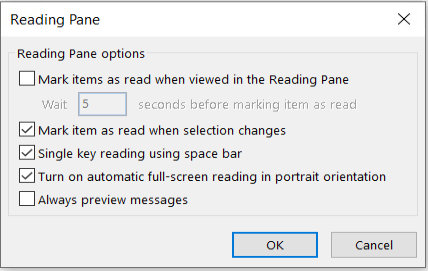
Чтение одной клавиши с помощью пробела позволяет быстро перемещаться по сообщениям в области чтения. По каждому нажатию клавиши ПРОБЕЛ содержимое области чтения прокручивается вниз на одну страницу. В конце элемента при нажатии пробела открывается следующий элемент из списка сообщений.
Чтение с одним ключом включено по умолчанию, но его можно включить или отключить в любое время:
- На вкладке Вид в группе Макет выберите Область чтения, а затем выберите Параметры.
- Установите или снимите флажок Читать по нажатию клавиши ПРОБЕЛ.