Возможно, элементы Outlook хранятся в файле данных Outlook (PST), созданном в классической версии Outlook. Если вы хотите открыть или закрыть PST-файл, теперь это можно сделать в нескольких простых шагах из нового Outlook или классического Outlook.
Выберите вариант вкладки ниже для используемой вами версии Outlook.
Какая у меня версия Outlook?
Примечание
Если действия на этой вкладке Новый Outlook не работают, возможно, вы еще не используете новый Outlook для Windows. Выберите Классический Outlook и выполните эти действия.
Добавление PST-файла данных Outlook в новый Outlook
- Перейдите > в раздел ПараметрыFiles>Files данныхOutlook.
- Выберите Добавить файл.
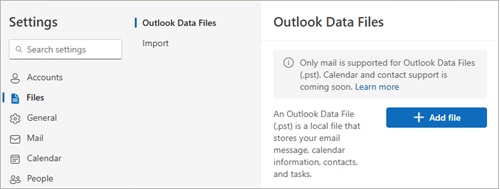
- Выберите PST-файл и нажмите кнопку Открыть.
Примечание
Для открытия PST-файлов в новом Outlook также требуется установить классический Outlook. Обе версии должны иметь одинаковую архитектуру: 32-разрядную (x86) или 64-разрядную (x64).
Удаление (закрытие) PST-файла данных Outlook в новом Outlook
- Перейдите > в раздел ПараметрыFiles>Files данныхOutlook.
- Выберите Управление в PST-файле, который требуется закрыть.
- Выберите Закрыть файл.
Открытие файла данных Outlook (PST) в классической версии Outlook
Примечание
Если в вашей организации есть политики автоматического архивации сообщений электронной почты, старые сообщения электронной почты, события календаря и задачи могут храниться в архивном файле данных Outlook (PST). Даже если ваша учетная запись использует автономный файл данных Outlook (OST) для всех своих повседневных сведений, возможно, у вас по-прежнему есть файл archive.pst, содержащий старые сведения.
Выберите Файл>Открыть & Экспорт>Открыть файл данных Outlook.

Примечание
В зависимости от того, как настроен Outlook, скорее всего, папка, в которой хранится PST-файл, откроется автоматически. Если этого не произойдет, перейдите к расположению файла. Если вы не знаете, где находится файл данных Outlook, см. статью Поиск файлов данных Outlook.
Выберите файл данных Outlook (PST) и нажмите кнопку Открыть.
После открытия файла данных Outlook (PST) файл появится в области папок. Обычно его можно найти в нижней части списка папок. Примером является следующее изображение. Скорее всего, имя файла данных Outlook (PST) не будет файлом данных Outlook. Как правило, имя основано на учетной записи, с которым связан файл.
Удаление (закрытие) файла данных Outlook (PST) в классической версии Outlook
Вы можете удалить классический файл данных Outlook из области Папки, закрыв файл. Однако файл не удаляется с компьютера.
- В области Папка щелкните правой кнопкой мыши имя файла данных Outlook и выберите закрыть "Файл данных Outlook".
См. также
