
Чтобы напечатать вложение, не обязательно открывать файл. Вложения можно печатать из открытого окна сообщения или из области чтения. Если сообщение содержит несколько вложений, можно распечатать одно из них или все.
Внимание!
Не открывайте вложения из сообщений с подозрительным содержимым или из недоверенных источников. Вложения являются популярным способом распространения компьютерных вирусов. В сообщении электронной почты щелкните Просмотр в раскрывающемся меню рядом с вложением, чтобы просмотреть содержимое вложения, не открывая его.
Выберите вариант вкладки ниже для используемой вами версии Outlook. Какая у меня версия Outlook?
В новом Outlook вы можете:
Печать вложения | Печать сообщения электронной почты
Примечание
Если действия на этой вкладке Новый Outlook не работают, возможно, вы еще не используете новый Outlook для Windows. Выберите Классический Outlook и выполните эти действия.
Печать вложения в новом Outlook
Следуйте этим инструкциям, если вы хотите напечатать только вложение, а не сообщение электронной почты, которое поставляется с ним. Если это тип файла, который Outlook не может просмотреть, вы можете сохранить вложения на локальном компьютере или в OneDrive, а затем открыть их с помощью соответствующей программы. Например, можно открывать и печатать файлы .doc из Word, а также открывать и печатать файлы .pdf из Adobe Reader.
Выберите или откройте сообщение с вложением, которое вы хотите распечатать.
Используйте раскрывающийся список вложений
 и выберите один из двух вариантов:
- Предварительный просмотр. На экране предварительного просмотра выберите Печать и следуйте инструкциям, чтобы распечатать вложение.
- Открыть. Нажмите кнопку Открыть, чтобы открыть файл в связанной программе, а затем нажмите кнопку Печать или CTRL+P. Следуйте инструкциям, чтобы распечатать вложение.
Печать сообщения электронной почты
Чтобы распечатать сообщение электронной почты, выберите его, а затем нажмите кнопку  или нажмите клавиши CTRL+P.
Примечание
- Если вы хотите отправить вложение на принтер, отличный от принтера по умолчанию, дважды щелкните вложение, чтобы открыть его, и выберите Печать или нажмите клавиши CTRL+P.
- Некоторые вложенные файлы необходимо открыть, прежде чем печатать. Для таких файлов Outlook предложит открыть или сохранить вложение перед печатью.
Кроме того, обратите внимание, что функция быстрой печати в настоящее время недоступна в новом Outlook для Windows.
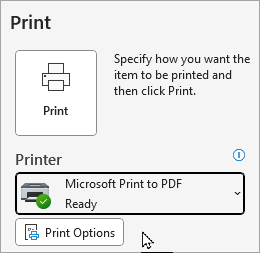

Не удается напечатать?
Если у вас возникли проблемы с печатью электронной почты, вложений или календарей в Outlook.com, ознакомьтесь со следующими статьями:
Есть дополнительные вопросы?

|
Чтобы получить поддержку в Outlook.com, нажмите здесь или выберите Справка в строке меню и введите запрос. Если вам не удастся решить проблему самостоятельно, прокрутите страницу вниз до надписи Все еще нужна помощь? и выберите Да. Если описанные выше действия не работают или не удается выполнить вход, коснитесь или щелкните здесь. |
|---|---|

|
Дополнительные сведения о вашей учетной записи и подписках Майкрософт см. в статье Справка по выставлению счетов по учетной записи &. |

|
Чтобы получить справку и устранить неполадки с другими продуктами и службами Майкрософт, введите свою проблему здесь. |

|
Опубликуйте вопросы, следите за обсуждениями и поделитесь своими знаниями в Outlook.com Сообществе. |