
Предположим, что вы разрабатываете сообщение электронной почты в Outlook для Mac и хотите включить изображение. Вы вставляете рисунки , но затем решаете сделать рисунок меньше. Как это сделать?
Щелкните один из маркеров вокруг рисунка и перетащите его вовнутрь, чтобы уменьшить размер рисунка; перетащите наружу, чтобы увеличить его. Перетащите маркер в верхней части рисунка влево или вправо, чтобы повернуть его.
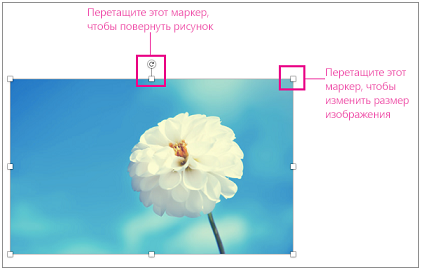
Чтобы добавить на рисунок тень, мягкие края или другие художественные эффекты, нажмите клавишу CTRL или щелкните его правой кнопкой мыши, а затем выберите пункт Формат рисунка.
Статьи по теме
Изменение размера рисунка, фигуры, текстового поля или объекта WordArt