
Для поиска сообщений электронной почты и контактов в Outlook для Mac можно использовать строку поиска, расположенную в верхней части страницы.
При использовании поиска из почтового ящика результаты будут включать сообщения, контакты и файлы.
Поиск сообщения электронной почты, контакта или файла
- В поле Поиск в верхней части Outlook введите текст для поиска (контакт, тема, фрагмент сообщения или имя файла).
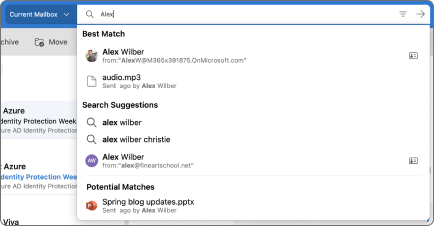
- Завершив поиск, щелкните Выйти из поиска
 В поле Поиска или выберите любую папку на панели навигации, чтобы выйти из поиска.

Используйте фильтры, чтобы уточнить поиск
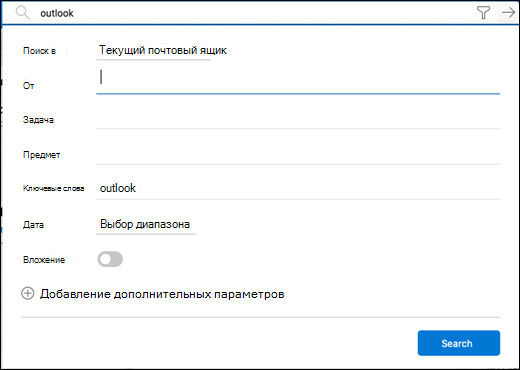
Фильтры поиска можно использовать для уточнения поиска с помощью таких параметров, как Папки, От, Кому, Тема, ключевые слова, диапазоны дат и вложения. Чтобы использовать фильтры поиска, выберите Значок фильтра конце поля поиска.
Уточнение результатов с помощью расширенного синтаксиса запросов (AQS)
С помощью расширенного синтаксиса запросов (AQS) вы можете уточнить результаты. В поле поиска введите ключевое слово AQS из таблицы ниже, поставьте двоеточие и введите искомое слово. Например, чтобы найти сообщения с темой, содержащей "отчет", введите subject:report в поле Поиск .
| Ключевое слово AQS | Описание | Пример |
|---|---|---|
| From | Осуществляет поиск в поле От. | From:AlexeyV |
| To | Осуществляет поиск в поле Кому. | To:AlexeyV |
| Cc | Осуществляет поиск в поле Копия. | Cc:AlexeyV |
| Bcc | Осуществляет поиск в поле СК. | Bcc:AlexeyV |
| Participants | Осуществляет поиск в полях Кому, Копия и СК. | Participants:AlexeyV |
| Subject | Осуществляет поиск по теме. | Тема:report |
| Body or Content | Осуществляет поиск по тексту сообщения. | Тела:report |
| Sent | Осуществляет поиск по дате отправки. Вы можете искать сообщение по определенной дате или диапазону, разделенному двумя точками (..). Кроме того, можно использовать для поиска такие параметры, как сегодня, завтра, вчера, на этой неделе, в следующем месяце, на прошлой неделе, в прошлом месяце. Вы также можете ограничить поиск по дню недели или месяцу. Важно: Поиск по дате должен быть введен в формате месяц/день/год: ММ/ДД/ГГГГ. |
Sent:01/01/2017 |
| Received | Осуществляет поиск по дате получения. Вы можете применять те же условия поиска, как и для ключевого слова Sent. | Received:01/01/2017 |
| Category | Осуществляет поиск в поле Категория. | Категории:reports |
| HasAttachment:yes | Поиск по запросу HasAttachment:yes вернет только сообщения с вложениями. Чтобы уточнить запрос, укажите слова или имена из сообщения вместе с ключевым словом. Например, запрос синий hasattachment:yes вернет только сообщения с вложениями, содержащие слово "синий". |
report HasAttachment:yes |
| HasAttachment:no | Поиск по запросу HasAttachment:no вернет только сообщения без вложений. |
report HasAttachment:no |
| IsFlagged:yes | Поиск по запросу IsFlagged:yes вернет только помеченные сообщения. |
report IsFlagged:yes |
| IsFlagged:no | Поиск по запросу IsFlagged:no вернет только непомеченные сообщения. |
report IsFlagged:no |
С помощью AQS можно искать сообщение сразу по нескольким словам, в том числе по любому из указанных, всем или конкретной фразе.
-
Subject:
product planнайдет любое сообщение с "product" или "plan" в теме. -
Subject:
(product plan)найдет любое сообщение с "product" и "plan" в теме. -
Subject:
“product plan”найдет любое сообщение с фразой "план продукта" в теме.
Вы также можете использовать операторы AND и OR для объединения нескольких условий поиска. Например, можно выполнить поиск сообщений от Jerri, которые содержат "отчет" в теме, введя From:Jerri AND Subject:report в поле поиска.
Советы и рекомендации по поиску
Используйте эти советы и рекомендации для более точного поиска.
- При поиске по ключевым словам не учитывается регистр. Например,
catиCATвозвращают те же результаты. - При поиске propertyв выражении :value не помещайте пробел после двоеточия. При наличии пробела будет выполнен полнотекстовый поиск значения. Например, toJerriFrye выполняет поиск "JerriFrye" в качестве ключевое слово, а не сообщений, отправленных в JerriFrye. Чтобы найти сообщения, отправленные в JerriFrye, введите to:JerriFrye.
- Пространство между двумя ключевыми словами или двумя propertyвыражениями совпадаетvalue с использованием И. Например, возвращает
reorganizationвсе сообщения, from:"Jerri Frye"subjectотправленные Джерри Фрай, которые содержат словоreorganizationв строке темы. - При поиске свойства получателя, например To, From, Cc или Recipients, можно использовать SMTP-адрес, псевдоним или отображаемое имя получателя. Например, можно использовать JerriFrye@contoso.com, JerriFryeили "JerriFrye".
- Можно использовать только поиск суффиксов с подстановочными знаками, например или cat*set*. Поиск с подстановочными знаками префиксов (*cat) или поиск подстроки (*cat*) не поддерживается.
- При поиске свойства используйте двойные кавычки (" "), если искомое значение состоит из нескольких слов. Например, возвращает сообщения, subjectbudget Q1 содержащие бюджет в строке темы и вопросе 1 в любом месте сообщения или в любом из свойств сообщения. С помощью subjectвозвращает"budget Q1" все сообщения, содержащие бюджет Q1 в любом месте в строке темы.
- Чтобы исключить из результатов поиска содержимое с определенным значением свойства, поставьте знак "минус" (-) перед его названием. Например, исключит"Jerri Frye" все сообщения, -fromотправленные Jerri Frye.