
В Outlook.com можно использовать панель поиска в верхней части страницы для поиска сообщений электронной почты, контактов или файлов.
Поиск сообщения электронной почты, контакта или файла
- В поле Поиск в поле Почта введите то, что нужно найти (контакт, тема, часть сообщения или имя файла) и нажмите клавишу ВВОД.

- Когда закончите, нажмите стрелку влево в поле Поиск или щелкните любую папку в области навигации слева, чтобы выйти из режима поиска.

Если вы знаете, что сообщение отправлено, но вы его не получили, см. статью Устранение проблем Outlook.com синхронизации электронной почты.
Поиск контакта для нахождения сообщений
Начните вводить имя в поле Поиск. Выберите пользователя в списке предложенных вариантов под полем Поиск или нажмите клавишу ВВОД, чтобы просмотреть все результаты.
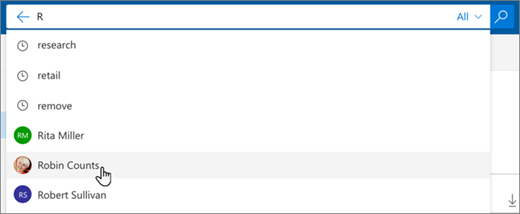
При выборе контакта в результатах поиска отобразится список связанных с ним сообщений электронной почты.
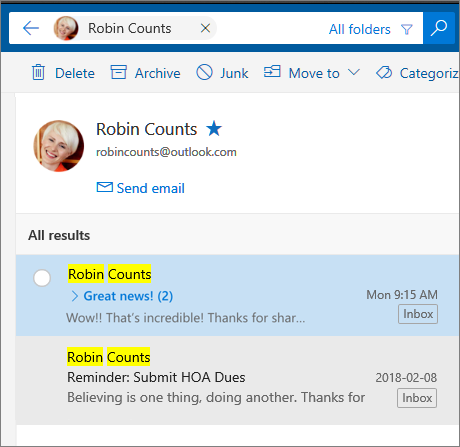
Чтобы отправить контакту сообщение, щелкните ссылку Отправить письмо под его именем. Чтобы добавить контакт в избранное, выберите
 рядом с именем контакта.
Поиск сообщений от избранных контактов
Если вы часто ищете сообщения от одних и тех же пользователей, можно добавить их в папку Избранное. Чтобы добавить контакт в избранное, найдите его, выберите его имя в результатах поиска, а затем выберите Дополнительные параметры... под именем контакта, а затем добавить в избранное.
Чтобы увидеть все сообщения от этого пользователя, выберите его имя в папке "Избранное" в области слева.
Уточнение поиска в Почте
По умолчанию Outlook.com выполняет поиск во всех папках почтового ящика. Используйте фильтр в поле поиска для поиска в определенных папках, таких как Удаленные или Отправленные элементы.
Поиск в области Люди
Вы также можете использовать поле Поиск контактов, каталога и групп в People для поиска контактов.
- В поле Поиск контактов, каталога и групп введите имя пользователя, группы или ресурса, которые вы хотите найти.
- Если нужный контакт не отображается в списке предложений, нажмите клавишу ВВОД, чтобы просмотреть полные результаты поиска.
- Уточните поиск, выбрав Фильтр в верхней части списка результатов.
- Завершив поиск, щелкните стрелку назад в поле поиска или выберите любую папку в области навигации слева, чтобы выйти из поиска.
Уточнение результатов с помощью расширенного синтаксиса запросов (AQS)
С помощью расширенного синтаксиса запросов (AQS) вы можете уточнить результаты. В поле поиска введите ключевое слово AQS из таблицы ниже, поставьте двоеточие и введите искомое слово. Например, чтобы найти сообщения с темой, содержащей "отчет", введите subject:report в поле Поиск в бета-версии Outlook.com.
| Ключевое слово AQS | Описание | Пример |
|---|---|---|
| From | Осуществляет поиск в поле От. | From:AlexeyV |
| To | Осуществляет поиск в поле Кому. | To:AlexeyV |
| Cc | Осуществляет поиск в поле Копия. | Cc:AlexeyV |
| Bcc | Осуществляет поиск в поле СК. | Bcc:AlexeyV |
| Participants | Осуществляет поиск в полях Кому, Копия и СК. | Participants:AlexeyV |
| Subject | Осуществляет поиск по теме. | Тема:report |
| Body or Content | Осуществляет поиск по тексту сообщения. | Тела:report |
| Sent | Осуществляет поиск по дате отправки. Вы можете искать сообщение по определенной дате или диапазону, разделенному двумя точками (..). Кроме того, можно использовать для поиска такие параметры, как сегодня, завтра, вчера, на этой неделе, в следующем месяце, на прошлой неделе, в прошлом месяце. Вы также можете ограничить поиск по дню недели или месяцу. Важно: Поиск по дате должен быть введен в формате месяц/день/год: ММ/ДД/ГГГГ. |
Sent:01/01/2017 |
| Received | Осуществляет поиск по дате получения. Вы можете применять те же условия поиска, как и для ключевого слова Sent. | Received:01/01/2017 |
| Category | Осуществляет поиск в поле Категория. | Категории:reports |
| HasAttachment:yes | Поиск по запросу HasAttachment:yes вернет только сообщения с вложениями. Чтобы уточнить запрос, укажите слова или имена из сообщения вместе с ключевым словом. Например, запрос синий hasattachment:yes вернет только сообщения с вложениями, содержащие слово "синий". |
report HasAttachment:yes |
| HasAttachment:no | Поиск по запросу HasAttachment:no вернет только сообщения без вложений. |
report HasAttachment:no |
| IsFlagged:yes | Поиск по запросу IsFlagged:yes вернет только помеченные сообщения. |
report IsFlagged:yes |
| IsFlagged:no | Поиск по запросу IsFlagged:no вернет только непомеченные сообщения. |
report IsFlagged:no |
С помощью AQS можно искать сообщение сразу по нескольким словам, в том числе по любому из указанных, всем или конкретной фразе.
-
Subject:
product planнайдет любое сообщение с "product" или "plan" в теме. -
Subject:
(product plan)найдет любое сообщение с "product" и "plan" в теме. -
Subject:
"product plan"найдет любое сообщение с фразой "план продукта" в теме.
Вы также можете использовать операторы AND и OR для объединения нескольких условий поиска. Например, можно выполнить поиск сообщений от Jerri, которые содержат "отчет" в теме, введя From:Jerri AND Subject:report в поле поиска.
Советы и рекомендации по поиску
Используйте эти советы и рекомендации для более точного поиска.
- При поиске по ключевым словам не учитывается регистр. Например,
catиCATвозвращают те же результаты. - При поиске propertyв выражении :value не помещайте пробел после двоеточия. При наличии пробела будет выполнен полнотекстовый поиск значения. Например, toJerriFrye выполняет поиск "JerriFrye" в качестве ключевое слово, а не сообщений, отправленных в JerriFrye. Чтобы найти сообщения, отправленные в JerriFrye, введите to:JerriFrye.
- Пространство между двумя ключевыми словами или двумя propertyвыражениями совпадаетvalue с использованием И. Например, возвращает
reorganizationвсе сообщения, from:"Jerri Frye"subjectотправленные Джерри Фрай, которые содержат словоreorganizationв строке темы. - При поиске свойства получателя, например To, From, Cc или Recipients, можно использовать SMTP-адрес, псевдоним или отображаемое имя получателя. Например, можно использовать JerriFrye@contoso.com, JerriFryeили "JerriFrye".
- Можно использовать только поиск суффиксов с подстановочными знаками, например или cat*set*. Поиск с подстановочными знаками префиксов (*cat) или поиск подстроки (*cat*) не поддерживается.
- При поиске свойства используйте двойные кавычки (" "), если искомое значение состоит из нескольких слов. Например, возвращает сообщения, subjectbudget Q1 содержащие бюджет в строке темы и вопросе 1 в любом месте сообщения или в любом из свойств сообщения. С помощью subjectвозвращает"budget Q1" все сообщения, содержащие бюджет Q1 в любом месте в строке темы.
- Чтобы исключить из результатов поиска содержимое с определенным значением свойства, поставьте знак "минус" (-) перед его названием. Например, исключит"Jerri Frye" все сообщения, -fromотправленные Jerri Frye.
Есть дополнительные вопросы?

|
Чтобы получить поддержку в Outlook.com, нажмите здесь или выберите Справка в строке меню и введите запрос. Если вам не удастся решить проблему самостоятельно, прокрутите страницу вниз до надписи Все еще нужна помощь? и выберите Да. Если описанные выше действия не работают или не удается выполнить вход, коснитесь или щелкните здесь. |
|---|---|

|
Дополнительные сведения о вашей учетной записи и подписках Майкрософт см. в статье Справка по выставлению счетов по учетной записи &. |

|
Чтобы получить справку и устранить неполадки с другими продуктами и службами Майкрософт, введите свою проблему здесь. |

|
Опубликуйте вопросы, следите за обсуждениями и поделитесь своими знаниями в Outlook.com Сообществе. |
Предложение функции

|
Отправьте свой отзыв, чтобы помочь нам определить приоритеты новых функций для будущих обновлений. Дополнительные сведения см. в статье Как оставить отзыв по Microsoft Office. |
|---|