
Метки конфиденциальности можно применить к файлам и сообщениям электронной почты в целях соблюдения политики вашей организации о защите информации.
Метки конфиденциальности настраиваются администратором, и так как они публикуются для пользователей, а не для таких расположений, как сайты и почтовые ящики, пользователи в одной организации могут видеть различные метки конфиденциальности, которые нужно применить. Метки конфиденциальности помогают классифицировать и защищать данные организации без ущерба для производительности или совместной работы. Администраторы должны ранее настроить метки конфиденциальности и опубликовать их вам.
Это функция, активируемая в организации, поэтому если вы не найдете ее, она может быть не активирована.
Примечание
Эта функция доступна только для пользователей с рабочей или учебной учетной записью и соответствующей подпиской Microsoft 365. Дополнительные сведения см. в статье Поддерживает ли моя версия Office метки конфиденциальности?
Выберите Создать сообщение , чтобы начать новую электронную почту.
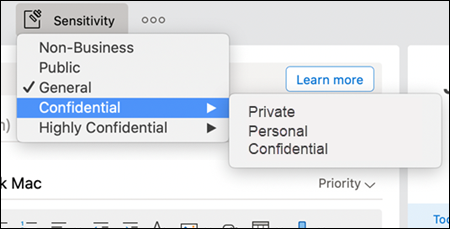
Выберите Конфиденциальность на панели инструментов. Если вы не видите, нажмите кнопку Просмотреть дополнительные параметры (...).

Примечание
Если параметр Конфиденциальность по-прежнему не отображается, возможно, в вашей организации эта функция не активирована в Outlook.
В раскрывающемся меню выберите метку конфиденциальности.
Примечание
Защита управления правами на доступ к данным (IRM) не может быть применена к сообщению, которое уже подписано или зашифровано с помощью S/MIME. Чтобы применить защиту IRM, необходимо удалить из сообщения сигнатуру S/MIME и шифрование. То же самое относится и к сообщениям, защищенным IRM; пользователи не могут подписывать или шифровать их с помощью S/MIME. Дополнительные сведения о S/MIME см. в статье Отправка сообщения с цифровой подписью или зашифрованного сообщения для Mac.
См. также
Сведения о защите и защите сообщений электронной почты в Outlook