
Действительно простая синдикация (RSS) предоставляет быстрый способ чтения последних обновлений с ваших любимых веб-сайтов. Многие веб-сайты предлагают RSS-каналы, чтобы при публикации новостной статьи или сводки статьи они также отправлялись в папку RSS-канала в Outlook. Если вы добавили RSS-канал в Outlook и хотите отменить подписку на RSS-канал, см. статью Удаление RSS-канала из Outlook.
Примечание
Новый Outlook для Windows не включает поддержку функций RSS-канала. Это означает, что пользователи не могут добавлять или удалять RSS-каналы, а также получать из них содержимое.
Синхронизация RSS-каналов
При первом добавлении RSS-канала в Outlook вам будет предложено выбрать, хотите ли вы синхронизировать список подписок RSS-каналов между Outlook и общим списком веб-каналов (CFL). Независимо от выбранного варианта его можно будет изменить позже.
На вкладке Файл выберите Параметры>Дополнительно.
В диалоговом окне Параметры Outlook в разделе RSS-каналы выберите или снимите флажок Синхронизировать RSS-каналы с общим списком веб-каналов (CFL) в Windows проверка.
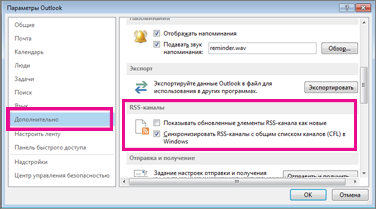
Синхронизация RSS-каналов
Подписка на RSS-канал с веб-страницы
- На веб-странице выберите значок RSS-канала, например
 ,
,  или
или  для содержимого, которое вы хотите получить.
 - Когда RSS-канал откроется в интернет-Обозреватель, выберите Подписаться на этот канал.
Примечание
Если вы не решили синхронизировать RSS-каналы с общим списком веб-каналов (CFL) в Windows, вы не увидите этот RSS-канал в Outlook.
Подписка на RSS-канал из Outlook
В Outlook щелкните правой кнопкой мыши папку RSS-каналы и выберите Добавить новый RSS-канал.
В диалоговом окне Новый RSS-канал введите URL-адрес RSS-канала.
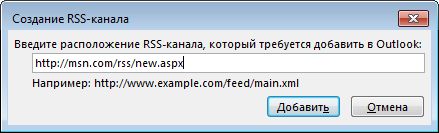
Совет
Если вам нужна помощь с поиском URL-адреса RSS-канала на веб-сайте, ищите значок RSS.
Щелкните правой кнопкой мыши этот значок и скопируйте ярлык в буфер обмена. Нажмите клавиши CTRL+V, чтобы вставить сведения из буфера обмена в поле Расположение RSS-канала .Нажмите кнопку Добавить>ОК.
Удаление RSS-канала из Outlook
Чтобы удалить RSS-канал из Outlook, щелкните правой кнопкой мыши папку, содержащую RSS-канал, и выберите команду Удалить папку. Это действие отменит подписку на RSS-канал в Outlook.
Примечание
Папку RSS-каналов, используемую по умолчанию, невозможно удалить из Outlook. Но вы можете удалять любые вложенные папки, содержащие добавленные RSS-каналы.
Вы также можете удалить RSS-канал с помощью диалогового окна Параметры учетной записи .
- ВыберитеПараметры учетной записифайла>Параметры учетной> записи.
- На вкладке RSS-каналы выберите RSS-канал, на который вы хотите отменить подписку, а затем нажмите кнопку Удалить.
Примечание
Если вам не удается удалить RSS-канал в Outlook и вы синхронизировали Outlook с CFL, см. статью Удаление RSS-канала, который продолжает появляться в Outlook.