
Профиль электронной почты Microsoft Outlook состоит из учетных записей электронной почты, файлов данных и сведений о том, где хранится ваша электронная почта. В этой статье предполагается, что вы используете несколько профилей, и объясняется, как сделать профиль по умолчанию и как переключиться на другой профиль. Если вы не знакомы с профилями электронной почты, см. статью Обзор профилей электронной почты Outlook.
Изменение профилей в Outlook
- В Outlook щелкнитеПараметры учетной> записи файла>Изменить профиль.
- Outlook закроется. Снова запустите Outlook вручную.
- При следующем запуске Outlook отображается диалоговое окно Выбор профиля :
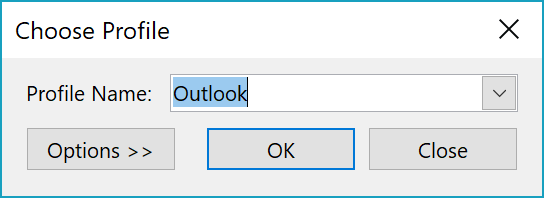
- Чтобы отобразить это диалоговое окно при каждом запуске Outlook, в диалоговом окне выберите Параметры>Запрос на использование профиля.
Настройка профиля по умолчанию
- В диалоговом окне Выбор профиля выберите профиль, который нужно использовать по умолчанию, в списке Имя профиля.
- Нажмите кнопку Параметры, затем в разделе Параметры установите флажок Использовать выделенную конфигурацию по умолчанию.