
Папка "Задачи" позволяет отслеживать выполнение необходимых задач, которые вы не хотите вносить в календарь.
Обзор задач в Outlook Web App
- Раздел "Задачи" в Outlook Web App
- Сведения в области "Задачи"
- Открытие задачи в отдельном окне
- Список задач
- Создание задач
- Редактирование задач
Раздел "Задачи" в Outlook Web App
- В браузере войдите в Outlook Web App, используя URL-адрес, предоставленный пользователем, который управляет электронной почтой вашей организации. Введите имя пользователя и пароль и нажмите кнопку Войти.
- В верхней части страницы выберите значок средства запуска приложений
 , а затем выберите Задачи.
Сведения в области "Задачи"
Кроме созданных задач, в папке "Задачи" также отображаются все помеченные сообщения.
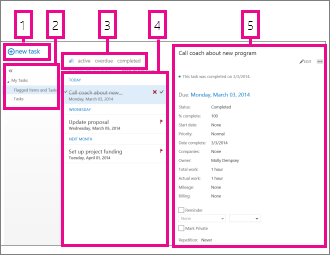
- Создайте задачу, щелкнув
 .
. - В этом столбце можно просматривать отмеченные элементы и задачи или только задачи.
- Фильтры. Выберите необходимый фильтр в зависимости от того, какие элементы нужно просмотреть. Незавершенные задачи и помеченные элементы без привязки к дате отображаются только при выборе параметра все.
- Список элементов, соответствующих критериям выбранного фильтра. Выберите любой элемент, чтобы просмотреть его в области чтения. С помощью элементов управления в представлении списка можно изменить состояние элемента. Например, можно пометить задачу как выполненную или удалить с сообщения пометку.
- Область чтения, в которой отображается содержимое выбранных вами элементов. Если элементом является задача, можно изменить ее с помощью элементов управления, расположенных в верхнем углу. Если элемент — сообщение, для него будут доступны такие же элементы управления, что и при чтении почты.
Примечание
При выборе определенных параметров организации задачи могут быть недоступны.
Открытие задачи в отдельном окне
По умолчанию вы будете просматривать и создавать задачи в области чтения, но это не всегда удобно. Иногда нужно иметь возможность просматривать и изменять задачи в отдельном окне.
При создании новой задачи или редактировании существующей задачи ее можно открыть в новом окне, щелкнув значок  в верхнем углу сообщения.
Чтобы открыть задачу, которую вы просматриваете в отдельном окне, щелкните  значок расширенного меню и выберите открыть в отдельном окне.
Список задач
В этом списке содержатся созданные вами задачи и помеченные сообщения.
- Можно переключаться между просмотром отмеченных элементов и задач и просмотром только задач с помощью списка папок.
- Вы можете сузить выбор просматриваемых элементов с помощью фильтров в верхней части списка задач: все, активные, просроченные и выполненные.
- Для быстрого выполнения некоторых задач можно использовать значки в списке задач. Щелкните
 , чтобы удалить задачу. Щелкните
  или
или  как завершенную. Чтобы пометить завершенную задачу как не завершенную, установите
  . Чтобы изменить дату, связанную с флагом, или пометить элемент завершенным, щелкните его правой кнопкой мыши.
Создание задач
Чтобы создать задачу, щелкните . В области чтения откроется простая форма задачи.
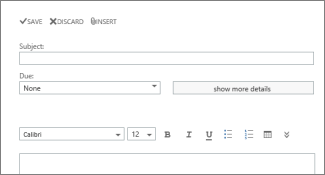
Чтобы отобразить дополнительные параметры, выберите показать подробные сведения.
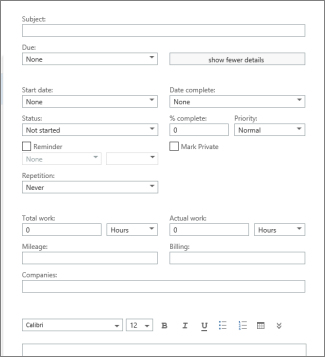
По завершении нажмите Сохранить , чтобы сохранить изменения, или  отмену , чтобы отменить отмену.
Редактирование задач
Чтобы изменить задачу, выберите ее в представлении списка и нажмите кнопку  в области чтения. По завершении нажмите Сохранить, чтобы сохранить изменения, или отмену, чтобы отменить отмену.
Помеченные сообщения будут отображаться точно так же, как при их просмотре в области "Почта". Можно отвечать на них в области "Задачи". Вы можете изменить состояние флага, щелкнув флаг правой кнопкой мыши в списке Задач и выбрав нужное значение.
При редактировании задачи можно щелкнуть Дополнительно, чтобы просмотреть дополнительные действия. Нажмите меню, чтобы отобразить параметры удаления, добавления в категорию или пометить задачу как выполненную.