Примечание
Если действия на этой вкладке Новый Outlook не работают, возможно, вы еще не используете новый Outlook для Windows. Выберите Классический Outlook и выполните эти действия.
В новом Outlook для Windows вы можете:
Перевод сообщения | электронной почтыИзменение параметров | переводаУстранение неполадок, связанных с отсутствием переводчика | Конфиденциальность & данных
Перевод сообщения электронной почты в новый Outlook
При получении сообщения электронной почты, написанного на другом языке, в верхней части сообщения появится запрос с вопросом о том, хотите ли вы перевести его в Outlook на язык по умолчанию, или вы можете нажать кнопку Дополнительные действия ... , а затем выберите Перевести.
Если выбрать команду Перевести сообщение, Outlook заменит сообщение переведенным текстом.
Затем можно выбрать Показать исходное сообщение , чтобы просмотреть сообщение на языке оригинала.
Изменение параметров перевода в новом Outlook
Чтобы изменить параметры перевода и выбрать язык перевода:
На вкладке Вид выберите  Просмотр параметров.
Выберите Почта, а затем — Обработка сообщений.
В разделе Перевод выберите нужные параметры.
Устранение неполадок, связанных с отсутствием переводчика в новом Outlook
Для переводчика требуется включить подключенные возможности в Outlook. Если это не так, вы не сможете перевести сообщение или изменить параметры перевода.
Чтобы включить подключенные интерфейсы для переводчика, выполните приведенные далее действия.
- На вкладке Вид выберите Просмотр параметров.
- Выберите Общие, а затем — Конфиденциальность и данные.
- Прокрутите вниз до пункта Параметры конфиденциальности и нажмите кнопку Параметры конфиденциальности .
- В разделе Необязательные подключенные интерфейсы включите переключатель Включить необязательные подключенные интерфейсы.
Использование и конфиденциальность данных
Email переводы, предоставляемые переводчиком для Outlook, работают на основе веб-службы Переводчик Майкрософт. Все передачи данных защищены протоколом SSL, и данные никогда не сохраняются, не выбираются и не предоставляются собственным или сторонним объектам. Это означает, что весь перевод и обработка происходят только в памяти серверов. (Это также называется параметром "без трассировки" от Переводчик Майкрософт).
В классическом Outlook для Windows вы можете:
Перевод сообщения | электронной почтыПеревод части сообщения | Изменение параметров | переводаКонфиденциальность & данных
Перевод сообщения электронной почты в классический Outlook
Когда вы получите сообщение электронной почты на другом языке, в верхней части сообщения появится запрос с вопросом о том, хотите ли вы перевести его в Outlook на предпочитаемый язык, или вы можете нажать кнопку Дополнительные действия ... , а затем выбрать перевести.
При получении сообщения электронной почты на другом языке вы можете ответить двумя разными способами:
- В сообщении выберите Перевести сообщение. Outlook заменяет текст сообщения переведенным текстом, и этот перевод кэшируется в течение 15 дней, что означает, что вам не нужно переводить одно и то же сообщение дважды.
После перевода сообщения можно выбрать Показать оригинал , чтобы увидеть сообщение на языке оригинала, или Включить автоматический перевод , чтобы всегда переводить сообщения на предпочитаемый язык.
- В сообщении выберите Никогда не переводить. Outlook не будет спрашивать вас, хотите ли вы переводить сообщения на этом языке в будущем.
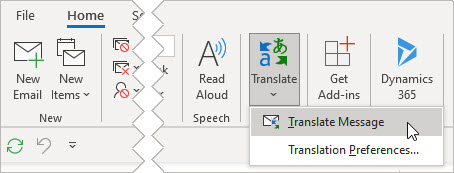
Если по какой-либо причине Outlook не предлагает эти параметры, нажмите кнопку Перевести на ленте или щелкните сообщение правой кнопкой мыши и выберите перевести, а затем — Перевести сообщение.
- На вкладке Главная выберите Перевести>сообщение.
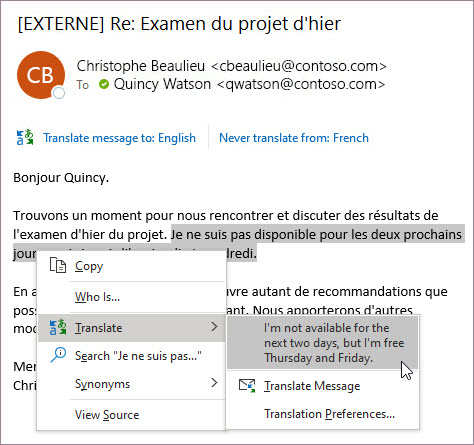
Перевод части сообщения электронной почты в классической версии Outlook
Чтобы перевести только немного текста из сообщения, выделите этот текст и щелкните его правой кнопкой мыши. Outlook отобразит перевод прямо в появившемся контекстном меню.
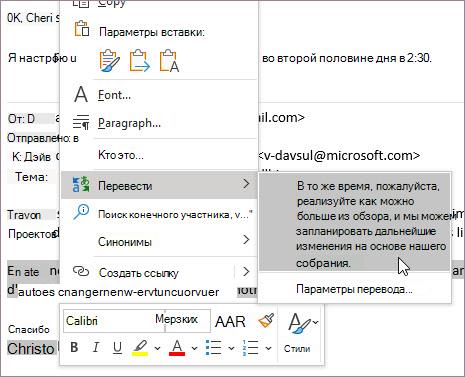
Вы также можете выделить текст и щелкнуть правой кнопкой мыши, чтобы перевести на предпочитаемый язык при создании сообщения электронной почты. Щелкнув переведенный текст, вы можете вставить его в написанное сообщение.
Дополнительные сведения см. в статье Объявление о новых функциях перевода в Outlook.
Примечание
Предложения по автоматическому переводу и интеллектуальному переводу доступны только для Exchange Online почтовых ящиков.
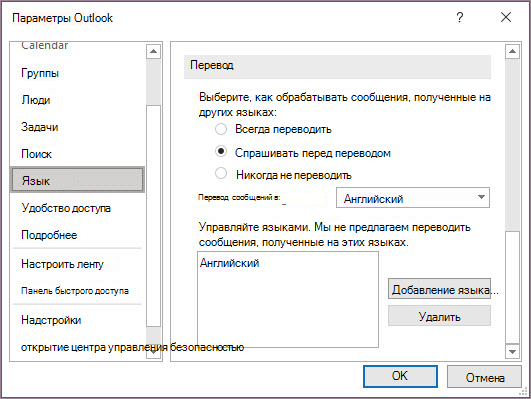
Изменение параметров перевода в классической версии Outlook
Чтобы изменить параметры перевода, выполните приведенные далее действия.
На вкладке Главная выберите Перевести, а затем — Параметры перевода.
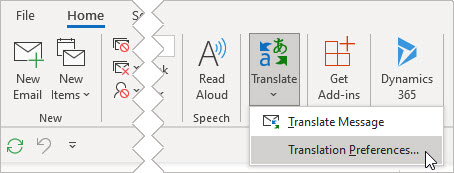
Выберите нужные параметры.
Использование и конфиденциальность данных
Email переводы, предоставляемые переводчиком для Outlook, работают на основе веб-службы Переводчик Майкрософт. Все передачи данных защищены протоколом SSL, и данные никогда не сохраняются, не выбираются и не предоставляются собственным или сторонним объектам. Это означает, что весь перевод и обработка происходят только в памяти серверов. (Это также называется параметром "без трассировки" от Переводчик Майкрософт).
В Outlook в Интернете или Outlook.com вы можете:
Перевод сообщения | электронной почтыИзменение параметров | переводаКонфиденциальность & данных
Перевод сообщения электронной почты в Outlook в Интернете или Outlook.com
При получении сообщения электронной почты, написанного на другом языке, в верхней части сообщения появится запрос с вопросом о том, хотите ли вы перевести его в Outlook на язык по умолчанию, или вы можете нажать кнопку Дополнительные действия ... , а затем выбрать Перевести.
Примечание
Outlook не переводит сообщения, содержащие менее 40 символов.
Если выбрать команду Перевести сообщение, Outlook заменит сообщение переведенным текстом.
Затем можно выбрать Показать исходное сообщение , чтобы просмотреть сообщение на языке оригинала.
Изменение параметров перевода в Outlook в Интернете или Outlook.com
Чтобы изменить параметры перевода и выбрать язык перевода:
- На вкладке Вид выберите Просмотр параметров.
- Выберите Почта, а затем — Обработка сообщений.
- В разделе Перевод выберите нужные параметры.
Использование и конфиденциальность данных
Email переводы, предоставляемые переводчиком для Outlook, работают на основе веб-службы Переводчик Майкрософт. Все передачи данных защищены протоколом SSL, и данные никогда не сохраняются, не выбираются и не предоставляются собственным или сторонним объектам. Это означает, что весь перевод и обработка происходят только в памяти серверов. (Это также называется параметром "без трассировки" от Переводчик Майкрософт).
