
В Outlook 2016 для Windows функция "Загромождать" помогает фильтровать сообщения электронной почты с низким приоритетом, экономя время для наиболее важных сообщений. Если эта функция вам не нужна, ее можно отключить.
Почтовый сервер отслеживает, какие сообщения вы читаете, а какие нет. После включения функция "Несрочные" работает автоматически. При поступлении новой электронной почты она переносит сообщения, которые вы, вероятнее всего, проигнорируете, в папку "Несрочные".
Примечание
Если в вашем почтовом ящике нет папки "Несрочные", возможно, используется параметр сортировки почты. Дополнительные сведения см. в статье Сортировка почты в Outlook.
Поиск электронной почты, которая была перемещена в папку "Несрочные" в Outlook
- В Outlook выберите папку Несрочные. В ней выводятся несрочные сообщения.
- Вы можете перетащить письма из папки из Несрочные в папку Входящие.
- Достаточно перенести сообщение в папку "Несрочные" или из нее на любом устройстве, чтобы система сортировки несрочных сообщений поняла, является ли оно важным для вас. Например, при перемещении сообщения электронной почты в папку "Несрочные" на рабочем столе Outlook или в приложение "Почта" на телефоне система "Несрочные" записывает действие для всех почтовых приложений. Повторять его в каждом приложении нет необходимости.
Управление параметрами функции "Несрочные"
- Если у вас есть Outlook 2016 для Windows, щелкните правой кнопкой мыши папку "Несрочные" и выберите пункт Управление неуправляемой средой.
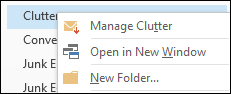
Вы будете перенаправлены в Outlook в Интернете. - Войдите с помощью идентификатора пользователя и пароля Microsoft 365. Затем вы перейдете непосредственно на страницу Параметры несрочного режима .
Как помочь функции "Несрочные" быстрее определить ваши предпочтения?
Прежде чем функция Несрочные полностью адаптируется к вашим предпочтениям, может пройти несколько дней: система регистрирует ваши действия с сообщениями и использует эту информацию для поиска похожих писем в будущем. Однако вы можете помочь ей быстрее запомнить ваши предпочтения, выполнив некоторые простые действия.
Увидев в папке "Входящие" сообщение с низким приоритетом, щелкните его правой кнопкой мыши и выберите команду Пометить как несрочное или перетащите сообщение из папки "Входящие" в папку "Несрочные".
Outlook в Интернете Outlook 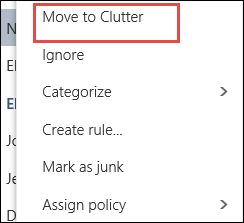
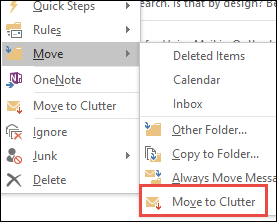
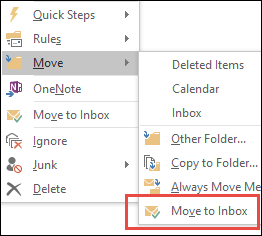
Если сообщение было отправлено в папку Несрочные по ошибке, щелкните его правой кнопкой мыши и выберите команду Переместить в папку "Входящие" или перетащите сообщение из папки "Несрочные" в папку "Входящие".
Outlook в Интернете Outlook 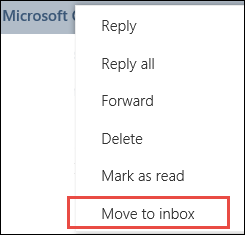
Принцип фильтрации сообщений функцией "Несрочные"
Несрочные и нежелательные сообщения отфильтровываются еще до того, как попадают в папку "Входящие". Нежелательная почта сначала оценивается и фильтруется, а затем Outlook обрабатывает правила (если вы настроили их). После этого, исходя из ваших предыдущих действий, функция "Несрочные" анализирует оставшиеся сообщения и отфильтровывает письма тех типов, которые вы обычно пропускаете или оставляете без ответа.
Никогда не помечаются как несрочные сообщения от следующих отправителей:
- вас;
- любого участника вашей цепочки управления;
- ваших подчиненных.
Чтобы понять, какие сообщения вы обычно не читаете, функция "Несрочные" учитывает различные аспекты. Например:
- кто отправитель;
- принимаете ли вы участие в беседе;
- являетесь ли вы единственным получателем;
- каков уровень важности.
Как только ваши предпочтения меняются, функция "Несрочные" изучает их и адаптируется к изменениям.
Включение и отключение функции "Несрочные"
В Outlook в Интернете необходимо включить функцию "Несрочный", чтобы ее можно было использовать как в Outlook в Интернете, так и в Outlook.
Войдите в Outlook в Интернете. Соответствующие инструкции см. в статье Вход в Outlook в Интернете.
Примечание
Вы не можете включить функцию "Несрочные" в облегчаемой версии Outlook в Интернете. Однако вы можете переключиться на полную версию, перейдя в раздел Параметры>Общая световая>версия и снимите флажок Использовать облегчаемую версию Outlook в Интернете проверка.
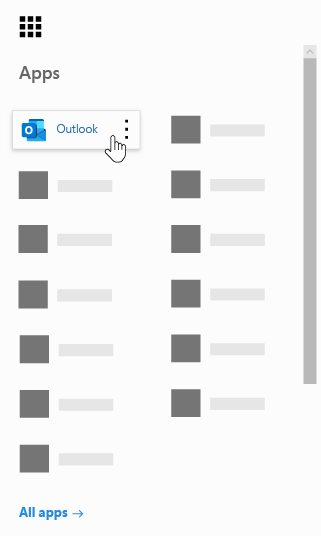
В левом верхнем углу страницы выберите
 >Outlook.
На панели навигации перейдите в раздел Параметры
 >службе Параметры>Автоматическая обработка почты>>.
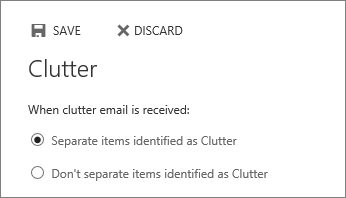
Выберите Отдельные элементы, определенные как Несрочные>сохранить
 .
.
Примечание
- Вы можете отключить функцию "Не загромождать" в любое время, выбрав Не разделять элементы, помеченные как Несрочные.
- Папка "Несрочные" остается в Outlook даже после отключения функции.
Важно
Если вы приобрели Office 2016 для Windows как единовременную покупку и у вас нет подписки на Microsoft 365, у вас не будет доступа к некоторым функциям, таким как "Несрочный". В дальнейшем будут регулярные обновления с новыми функциями, где вам потребуется подписка На Microsoft 365, чтобы использовать их.