
Вы можете искать в сообщении электронной почты одно слово или фразу, но Outlook также включает в себя ряд встроенных поисковых запросов. Чтобы найти сообщение на основе одного из этих встроенных поисковых запросов, нажмите кнопку Фильтр Email на ленте.
Использование встроенных фильтров Outlook
- В любой папке электронной почты выберите Фильтр Email в группе Найти на ленте.
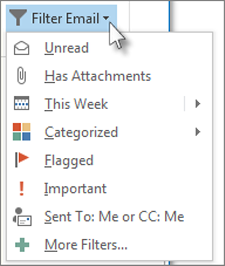
После выбора фильтра Outlook выполняет поиск в почтовом ящике на основе этого фильтра. Вы также увидите сокращение фильтра в поле поиска. Например, если вы хотите отобразить все сообщения электронной почты с вложениями, можно выбрать Has Attachments (Есть вложения) или ввести hasattachments:yes в поле Поиска.
Чтобы очистить фильтр поиска и просмотреть все элементы в выбранной папке почты, нажмите в поле Поиск или на вкладке Поиск выберите Закрыть поиск.

Сохранение пользовательского поиска в папке поиска
Помимо использования встроенных средств поиска Outlook, вы также можете создать папку поиска, чтобы сохранить поиск в виде виртуальной папки. Чтобы создать папку поиска, прокрутите список папок Outlook вниз, пока не увидите Папки поиска.
- Щелкните правой кнопкой мыши Папки поиска и выберите Создать папку поиска.
- Выберите одну из предварительно настроенных папок поиска или прокрутите вниз и выберите Пользовательская папка поиска.
- Присвойте пользовательской папке поиска имя, а затем выберите Критерии.
- Используйте вкладки в поле Условия папки поиска , чтобы указать слова или фразы для поиска, отправителей, других людей, включенных в строки Кому или Копия, элементов с определенными категориями или любых расширенных условий поиска. По завершении нажмите кнопку ОК три раза, чтобы создать папку поиска.