
В Microsoft Outlook легко создать сообщение, которое использует кнопки голосования, чтобы задавать получателям вопросы с определенным и ограниченным набором ответов. Когда получатели отвечают с помощью кнопок голосования, вы можете автоматически ввести результаты голосования в Outlook или экспортировать ответы на лист Excel.
Добавление кнопок голосования
Примечание
- Требуется учетная запись Microsoft Exchange Server.
- Если зашифровать сообщение Outlook, содержащее кнопки для голосования, получатели сообщений не смогут их увидеть. В настоящее время эта функция не поддерживается.
Создайте сообщение электронной почты или откройте сообщение для ответа или пересылки.
На вкладке Параметры в группе Отслеживание выберите Использовать кнопки для голосования.
Выберите один из указанных ниже вариантов.
-
Одобрить;Отвергнуть
Используйте, когда требуется авторизация для действия. Например, можно отправить запрос по электронной почте нескольким получателям, стремящимся утвердить предложение по проекту. -
Да; Нет
Используйте, когда требуется либо да, либо нет. Это хороший способ провести быстрый опрос. -
Да;Нет;Возможно .
Используйте, если вы не хотите ограничивать выбор "да" и "нет". Этот вариант голосования предлагает альтернативный ответ. -
Настраиваемая
Используйте для создания собственных пользовательских имен кнопок для голосования. Например, можно попросить коллег выбрать три дня недели для собраний персонала.
-
Одобрить;Отвергнуть
Кнопка пользовательского голосования
Если вы выбрали кнопку Пользовательское голосование, сделайте следующее:
- В диалоговом окне Свойства в разделе Параметры голосования и отслеживания выберите поле Использовать кнопки для голосования проверка.
- Используйте параметры кнопки по умолчанию или удалите параметры по умолчанию, а затем введите нужный текст и используйте точку с запятой, чтобы разделить имена кнопок.
- Выберите Закрыть.
Важно
Если применить разрешения управления правами на доступ к данным (IRM) (команда "Параметры " на вкладке >"Разрешение ") к сообщению, получатель не увидит параметры голосования.
- Получатели могут голосовать в области чтения или в открытом сообщении. В области чтения выберите строку Щелкните здесь, чтобы проголосовать в заголовке сообщения, а затем выберите нужный параметр. В открытом сообщении на вкладке Сообщение в группе Ответить выберите Проголосовать, а затем выберите нужный параметр.
- Отправитель может видеть все ответы в таблице. В одном из ответных сообщений выберите строку Отправитель ответил в заголовке сообщения, а затем выберите Просмотреть ответы на голосование.
Просмотр результатов голосования
Откройте исходное сообщение с помощью отправленных кнопок голосования. Обычно это сообщение находится в папке Отправленные .
На вкладке Сообщение в группе Показать выберите Отслеживание.
Примечание
Отслеживание не отображается до тех пор, пока по крайней мере один получатель сообщения электронной почты не ответит своим голосом.
Отслеживание и печать результатов
При создании и отправке сообщения электронной почты с кнопками голосования другим пользователям может потребоваться отслеживать и печатать результаты. Для этого можно либо быстро скопировать результаты опроса в новый документ Word или новое сообщение электронной почты, либо скопировать их в Excel, чтобы продолжить работу с данными позже.
В приложении Outlook в папке Отправленные откройте отправленное сообщение, которое содержит нужный опрос.
Выберите Отслеживание сообщений>.
Совет
Кнопка "Отслеживание" не отображается до тех пор, пока не будет отдано хотя бы один голос.
Чтобы распечатать результаты, выполните одно из следующих действий:
Для быстрой печати нажмите клавиши ALT+Print Screen (PrtScrn) на клавиатуре, а затем выполните одно из следующих действий:
- В Word выберите Пустой документ, а затем нажмите кнопку Вставить.
- В Outlook выберите Главная>Новая Email, а затем нажмите кнопку Вставить.
Выберите Печать файла>, укажите принтер, а затем нажмите кнопку Печать.
Чтобы упорядочить данные результатов и поработать с ним в приложении Excel, сначала выполните указанные ниже действия.
- Выберите Отслеживание сообщений>.
- На клавиатуре нажмите и удерживайте нажатой клавишу CTRL, а затем выберите и перетащите мышь, чтобы выбрать все имена и ответы в списке.
- На клавиатуре нажмите клавиши CTRL+C.
- Откройте приложение Excel и нажмите кнопку Чистая книга.
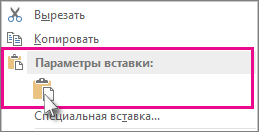
- Щелкните правой кнопкой мыши верхнюю левую ячейку и выберите Вставить.
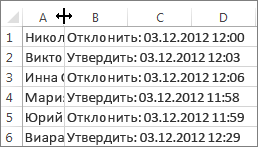
Чтобы отрегулировать столбцы в соответствии с текстом, расположите курсор между их заголовками и дважды щелкните мышью.
Выберите Печать файла>, укажите принтер, а затем нажмите кнопку Печать.