
Если вы пытаетесь запланировать собрание с несколькими людьми или найти комнату или другие ресурсы для собрания, помощник по планированию в Outlook в Интернете может помочь.

Примечание
Если инструкции не соответствуют тому, что вы видите, возможно, вы используете более раннюю версию Outlook в Интернете. См. инструкции для классической версии Outlook в Интернете.
Использование сетки планирования
- Войдите в Outlook в Интернете.
- В нижней части страницы выберите
 , чтобы перейти к Calendar.
 - В верхней части страницы нажмите кнопку Новое событие.
- В поле Пригласить людей введите имена или адреса электронной почты пользователей, которых вы хотите пригласить.
Выберите Необязательный , чтобы добавить необязательных участников. - На стороне формы события просмотрите свои события и сведения о занятости других участников в представлении дня. Сведения о занятости участника отображаются красным цветом поверх событий календаря.

- Щелкните в любом месте сетки, чтобы выбрать новое время для события.
Использование помощника по планированию
Помощник по планированию можно запустить как до, так и после ввода сведений о событии. Если вы указали дату, время и продолжительность события, а также добавили участников перед запуском помощника по планированию, эти данные будут перенесены в него, но при необходимости их можно изменить.
Используя помощник по планированию, вы можете быстро просматривать календари участников и определять их доступность в период проведения мероприятия.
Открытие помощника по планированию
- Войдите в Outlook в Интернете.
- В нижней части страницы выберите , чтобы перейти к Calendar.
- В верхней части страницы нажмите кнопку Новое событие.
- В верхней части формы события выберите Помощник по планированию.
В помощнике по планированию можно добавить участников и комнату, а также изменить дату и время события, но вы не можете изменить название события.
Добавление участников мероприятия
- В помощнике по планированию выберите Добавить необходимого участника или Добавить необязательный участник.
- Введите имя или адрес электронной почты пользователя, которого вы хотите добавить, и нажмите клавишу ВВОД.
Добавить комнату чата
- В помощнике по планированию выберите Добавить комнату.
- Выберите комнату из списка. Вы можете изменить здания, выбрав раскрывающееся меню в верхней части списка.
При выборе списка помещений помощник по планированию отобразит конференц-залы и их доступность.
Просмотр календарей
Календари добавленных участников и выбранного помещения отображаются в сетке справа.
- Выберите дату в верхней части помощника по планированию, чтобы выбрать новую дату собрания. В календаре выберите месяц или используйте стрелки вверх или вниз, чтобы изменить месяц.
- Выберите время начала или окончания, чтобы изменить время начала или окончания собрания.
- Используйте полосу прокрутки в нижней части помощника по планированию, чтобы просмотреть доступность участников до или после выбранного времени.
- Кроме того, можно выбрать дату и время непосредственно в сетке и изменить размер выделенного фрагмента в сетке, чтобы изменить длительность события.
Отправка приглашения на собрание
- Нажмите кнопку Готово , чтобы сохранить изменения и закрыть помощник по планированию.
- Чтобы отправить приглашения на собрание, нажмите кнопку Отправить.
Инструкции для классической версии Outlook в Интернете
Открытие помощника по планированию
Помощник по планированию можно запустить как до, так и после ввода сведений о событии. Если вы указали дату, время и продолжительность события, а также добавили участников перед запуском помощника по планированию, эти данные будут перенесены в него, но при необходимости их можно изменить.
Используя помощник по планированию, вы можете быстро просматривать календари участников и определять их доступность в период проведения мероприятия.
На панели инструментов Почта или Calendar нажмите кнопку Создать
 > вниз Calendar событие.
На странице Сведения воспользуйтесь одной из следующих процедур:
- При необходимости добавьте сведения о событии, например название и расположение, дату и время начала и окончания, а также другую информацию, добавьте пользователей, а затем выберите Планирование помощник
 .
. - Выберите Планирование помощник , а затем при необходимости добавить участников и добавить комнату.
- При необходимости добавьте сведения о событии, например название и расположение, дату и время начала и окончания, а также другую информацию, добавьте пользователей, а затем выберите Планирование помощник
В области сведений помощника по планированию вы можете изменить дату и время события, но его название останется прежним. На странице "Сведения" доступны параметры события, отсутствующие в помощнике по планированию. В частности, вы можете настроить напоминание, добавить напоминание по электронной почте, а также ввести описание или другую информацию о мероприятии.
Добавление участников мероприятия
Участников можно добавить для события до или после выбора помощника по планированию. Если вы добавили участников на страницу Сведения о событии, при открытии помощника по планированию вы увидите календари этих участников в сетке справа от области сведений. Ниже приведены инструкции по добавлению участников в помощнике по планированию.
В области сведений найдите поле Участники и введите имя человека, которого хотите пригласить на событие.
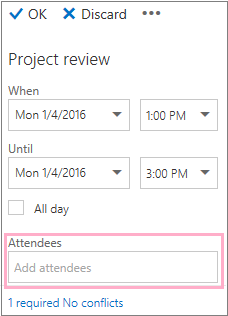
Примечание
Начиная с первого введенного символа Outlook соответствует вашей записи и предлагает имена людей, которые находятся в вашей организации, или людей, с которыми вы переписывались.
В списке предложенных пользователей под полем Участники выберите необходимое имя или воспользуйтесь функцией Поиск в каталоге.
Примечание
Все участники будут автоматически добавляться как обязательные. Календарь каждого добавленного человека при этом появится в сетке справа от вашего календаря (в порядке добавления пользователей). Над списком участников будет отображаться общее число приглашенных людей и количество конфликтов.
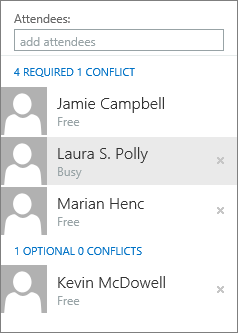
Чтобы изменить статус соответствующего участника, щелкните его имя правой кнопкой мыши (или коснитесь его и удерживайте, если используете устройство с сенсорным экраном), а затем выполните одно из следующих действий:
- Нажмите кнопку Удалить , чтобы удалить участника. Или нажмите удалить
 с именем участника.
 - выберите пункт Участие необязательно.
- Нажмите кнопку Удалить , чтобы удалить участника. Или нажмите удалить
Добавление помещения
Если вы не добавили помещение перед запуском помощника по планированию, вы можете сделать это сейчас. В нижней части области сведений помощника по планированию есть кнопка Добавить комнату , которая позволяет просмотреть конференц-залы из списка адресов вашей организации. В помощнике по планированию автоматически отображаются только помещения, доступные в указанное время, но при необходимости можно показать и другие места.
Если в распоряжении организации много помещений, администратор может распределить их по спискам. Признаком для объединения в список могут стать одинаковые параметры конференц-залов, например расположение в одном и том же здании.
- Нажмите кнопку Добавить помещение.
- Выберите нужное помещение или щелкните список и укажите его.
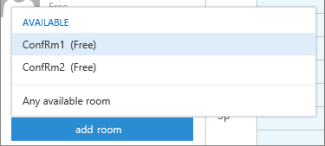
После выбора комнаты она добавляется в сетку календаря. Чтобы изменить конференц-зал, выберите команду Изменить помещение. Чтобы удалить конференц-зал, щелкните его правой кнопкой мыши или, если вы используете сенсорное устройство, коснитесь и удерживайте его, а затем выберите Удалить.
Просмотр календарей
Календари добавленных участников и выбранного помещения отображаются в сетке справа.
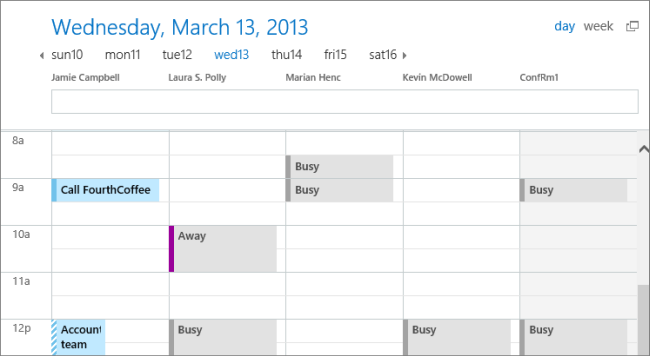
В верхней части календаря можно выбрать представление "День" или "Неделя". В представлении "Неделя" в сетке отображаются объединенные календари участников.
Отправка приглашения на собрание
Завершив работу в помощнике по планированию, выполните одно из следующих действий:
- Установите флажок ОК
 , чтобы сохранить изменения.
 - Выберите Отменить , чтобы отменить.
После этого снова появится страница "Сведения", где при необходимости можно будет указать остальную информацию о новом собрании. После этого выполните одно из следующих действий:
- Нажмите кнопку Отправить , чтобы отправить приглашение на событие.
- Выберите Отменить , чтобы отменить все изменения.
Создание, изменение и удаление приглашений на собрания и встречи в Outlook в Интернете