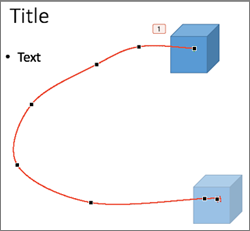
Эффекты анимации пути перемещения можно применять для перемещения объектов слайдов в последовательности, которая рассказывает эффективную историю.
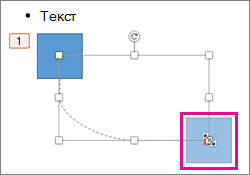
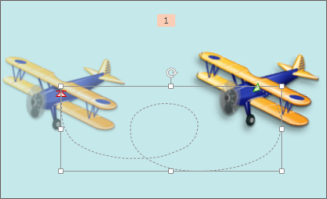
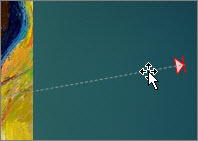
Например, на плоскости справа (ниже) показана начальная точка плоскости, а пунктирная линия между двумя плоскостями показывает путь, который она будет проходить при воспроизведения анимации. Прозрачное изображение слева — это место, где плоскость будет в конечном итоге, когда будет выполнена анимация пути движения.
Совет
Подписчики Microsoft 365 имеют возможность экономии времени для эффектов анимации на основе движения: Morph
Добавление пути перемещения объекта
Выберите объект, который нужно анимировать.
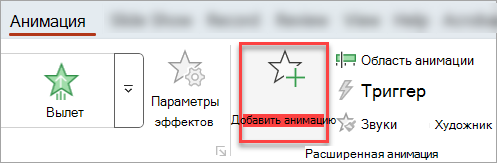
На вкладке Анимация выберите Добавить анимацию.
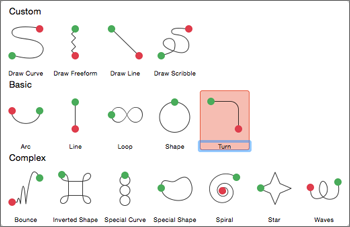
Прокрутите коллекцию вниз до пункта Пути перемещения и выберите подходящий вариант.
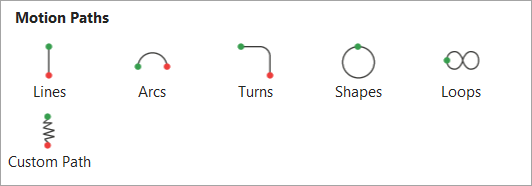
Совет:Если выбрать параметр Пользовательский путь , вы нарисуете путь, который будет принимать объект.
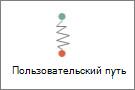
Чтобы завершить рисование пользовательского пути, нажмите клавишу ESC.
Дополнительные параметры пути перемещения
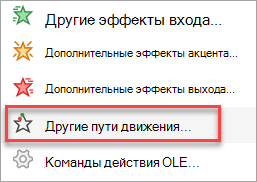
Если вы не видите нужный путь движения, в нижней части коллекции выберите Другие пути движения....
Выберите анимацию, чтобы просмотреть, как объект будет перемещаться по слайду.
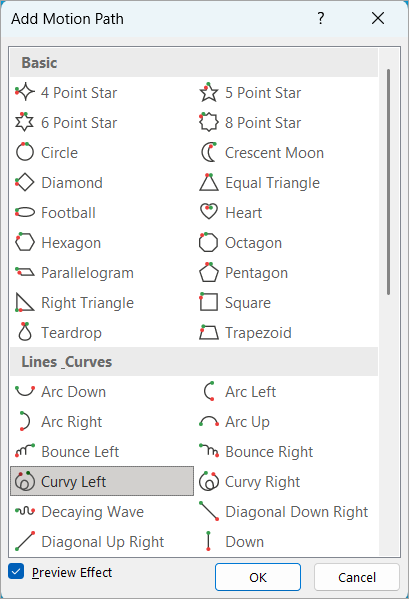
Выбрав нужный путь движения, нажмите кнопку ОК.
Чтобы удалить и анимацию, на слайде выберите путь перемещения (пунктирная линия со стрелкой) и нажмите клавишу DELETE.
Изменение путей перемещения
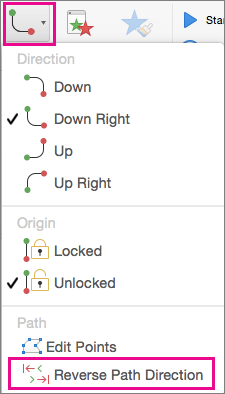
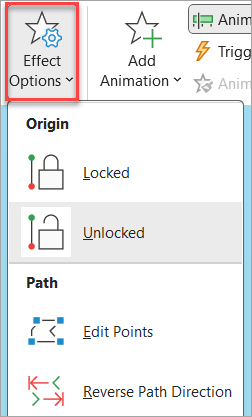
Чтобы изменить направление пути движения, изменить отдельные точки пути перемещения или заблокировать (сделать так, чтобы другие не могли изменить анимацию) или разблокировать анимацию, выберите Параметры эффектов.
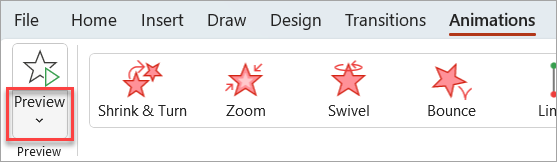
Чтобы просмотреть путь перемещения, выберите объект на слайде, а затем выберите Анимация>Предварительный просмотр.
Совет
Предварительный просмотр находится на вкладке Анимация , чуть ниже вкладки Файл слева.