GIF-файл может содержать неподвижное изображение или анимацию. Если у вас GIF-файл с анимацией, в этой статье описывается, как вставить его в слайд.
Если у вас GIF-файл с неподвижным изображением, его невозможно преобразовать в GIF-файл с анимацией.
Вы можете добавить анимированный GIF-файл (или мем) на слайд PowerPoint, как и любой другой файл рисунка.
Вы можете вставить GIF-файл, который хранится на жестком диске компьютера или в хранилище OneDrive.
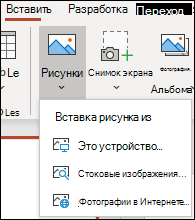
- Выберите слайд, на который вы хотите добавить анимированный GIF-файл.
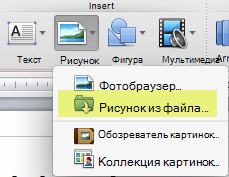
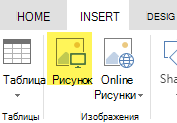
- На вкладке Вставка нажмите кнопку Рисунки.
- В диалоговом окне Вставка рисунка из перейдите к расположению анимированного GIF-файла, который вы хотите добавить.
- Выберите файл и нажмите кнопку Вставить.
- Чтобы воспроизвести анимацию, выберите вкладку Слайд-шоу на ленте, а затем в группе Начать слайд-шоу выберите с текущего слайда

Анимированные GIF-файлы в Интернете
Вы также можете искать в Интернете GIF-файлы с помощью команды Вставка изображений из Интернета или Вставка картинок в зависимости от версии PowerPoint. На вкладке Вставка нажмите кнопку Вставить рисунки из Интернета или Вставка картинки. В поле поиска введите "анимационный GIF".