
Существуют различные причины проблем с воспроизведением видео или звука в PowerPoint. В этой статье приведены некоторые рекомендации по обеспечению совместимости и устранению неполадок.
Чтобы избежать проблем с воспроизведением звука или видео в PowerPoint, можно оптимизировать файлы мультимедиа, вставленные в презентацию, для обеспечения совместимости на других устройствах. Список поддерживаемых типов файлов можно найти в статье Форматы звуковых и видеофайлов, поддерживаемые в PowerPoint.
Оптимизация мультимедиа в презентации для обеспечения совместимости
Когда вы будете готовы поделиться презентацией, сделайте следующее.
На вкладке Файл щелкните Сведения.
Если файлы мультимедиа в презентации представлены в формате, который может оказаться несовместимым при воспроизведении на другом устройстве, появится кнопка Оптимизация для совместимости. Если он не отображается, у вас нет проблем с совместимостью и вы готовы предоставить общий доступ.
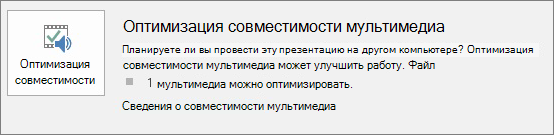
Нажмите кнопку Оптимизация для совместимости*. PowerPoint улучшит любой носитель, требующий оптимизации.
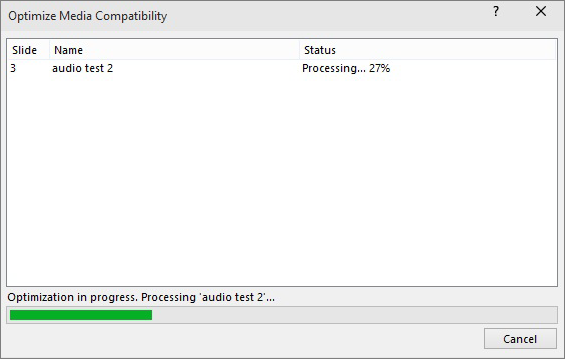
* Внедренные субтитры и альтернативные звуковые дорожки будут удалены в процессе оптимизации.
Кнопка Оптимизация для совместимости позволяет просмотреть сводку решений возможных проблем с воспроизведением. В сводке также указано, сколько раз тот или иной мультимедийный материал встречается в презентации. Ниже представлены типичные сценарии, в которых могут возникнуть проблемы с воспроизведением содержимого.
- Если презентация содержит ссылки на видео, в сводке Оптимизация для совместимости будет указано, что соответствующие файлы необходимо внедрить. Для продолжения щелкните Просмотр ссылок. В открывшемся диалоговом окне можно внедрить видео, выбрав команду Разорвать связь для каждой ссылки, которую вы хотите внедрить с устройства и пользователя с доступом к связанному видео.
- Если у вас есть видео, вставленные с помощью более ранней версии PowerPoint, необходимо обновить формат файла мультимедиа, чтобы эти файлы воспроизводились. При обновлении формата соответствующие файлы будут автоматически преобразованы и внедрены. После обновления следует еще раз нажать кнопку Оптимизация для совместимости.
Чтобы обновить файлы мультимедиа с более ранней версии, на вкладке Файл выберите Сведения, а затем — Преобразовать.
Не удается вставить или воспроизвести мультимедиа из-за проблемы с кодеком?
Если при вставке или воспроизведении файлов мультимедиа возникают проблемы, вероятно, не установлен нужный кодек. Например, кто-то может отправить вам презентацию PowerPoint с мультимедиа на основе кодека, который отсутствует на вашем компьютере. Эффективнее всего эта проблема решается создателями презентаций: перед отправкой файлов другим пользователям им рекомендуется выполнять оптимизацию для совместимости.
Если правильный кодек не установлен, при попытке вставить видеофайл может появиться такое сообщение об ошибке:

Для разрешения проблем со скоростью воспроизведения воспользуйтесь одним из указанных ниже способов.
- Определите, какой кодек требуется для запуска носителя. Прочитайте статью Что такое кодек и зачем он нужен? чтобы узнать, как Медиаплеер Windows может помочь вам в этом. Или установите стороннее средство, которое может изучить файл мультимедиа и определить, какой кодек ему нужен. Затем установите кодек, необходимый для запуска носителя. На веб-сайте fourcc.org можно найти множество кодеков.
Подробное обсуждение кодеков см. в разделе Кодеки Windows Media. - Скачайте фильтр стороннего производителя для кодирования и декодирования файлов, например ffdshow или DivX, позволяющий кодировать и декодировать содержимое в различных форматах.
- Если вы создали презентацию на компьютере с Windows, но ее нужно воспроизвести на Apple Macintosh, используйте формат файлов с расширением MP4.
Проблемы при синхронизации музыки со слайд-шоу
Если слайд-шоу длиннее одной песни, вы можете добавить еще несколько. Однако если вы обнаружите, что у вас возникли проблемы с синхронизацией музыки с слайд-шоу, вы можете использовать стороннее средство редактирования звука, например Audacity® , чтобы объединить песни в один файл, чтобы они воспроизводились непрерывно на протяжении всего слайд-шоу.
Возникают проблемы?
Обратитесь к сообществу за помощью с вопросами, на которые здесь нет ответов.
См. также
Советы по улучшению качества воспроизведения аудио- и видеофайлов и совместимости в PowerPoint
Форматы аудио- и видеофайлов, поддерживаемые в PowerPoint
Видео PowerPoint, не воспроизводимые на дополнительном мониторе