В PowerPoint можно изменить фон слайда на рисунок или цвет.
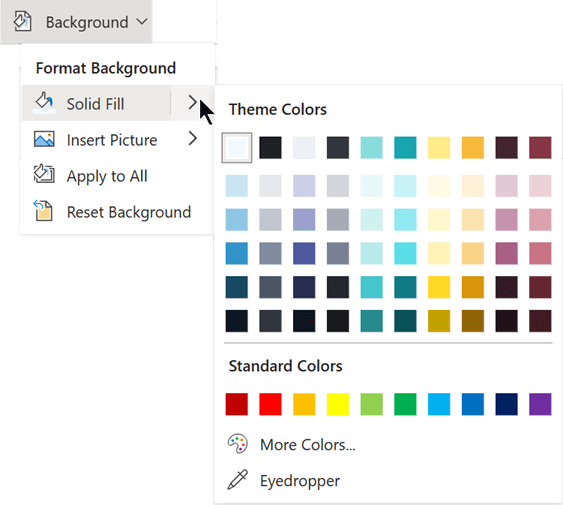
Вы можете добавить сплошной или градиентный цвет, узор или изображение в качестве фона слайда или всей презентации.
Форматирование фона слайда с применением цвета
- На ленте выберите вкладку Конструктор .
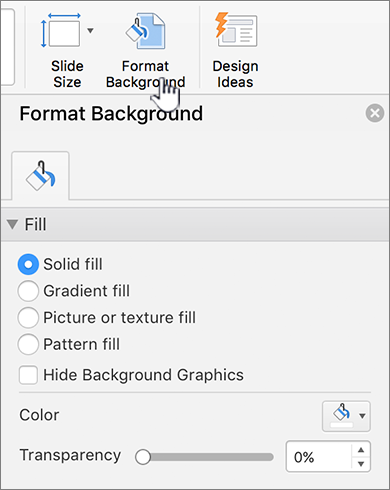
- В правом углу выберите Формат фона.
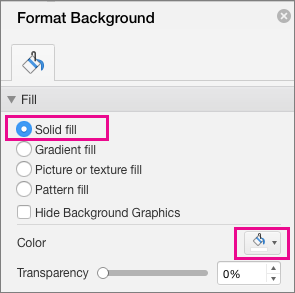
В правой части окна откроется область Формат фона . - В разделе Заливка выберите Сплошная заливка, Градиентная заливка или Заливка шаблоном.
- Выберите цвет и другие сопутствующие параметры, если применимо.
- По умолчанию выбранные элементы применяются к текущему слайду. Если вы хотите, чтобы они применялись ко всем слайдам в файле, в нижней части панели выберите Применить ко всем.
Форматирование фона слайда с помощью фотографии
- На ленте выберите вкладку Конструктор .
- В правом углу выберите Формат фона.
В правой части окна откроется область Формат фона . - В разделе Заливка выберите Рисунок или заливка текстуры.
- В разделе Источник рисунка выберите Вставить.
- Выберите, откуда вы хотите получить изображение, затем перейдите к изображению, выберите его и нажмите кнопку Вставить.
- При необходимости настройте другие параметры, например прозрачность изображения.
- По умолчанию выбранные элементы применяются к текущему слайду. Если вы хотите, чтобы они применялись ко всем слайдам в файле, в нижней части панели выберите Применить ко всем.