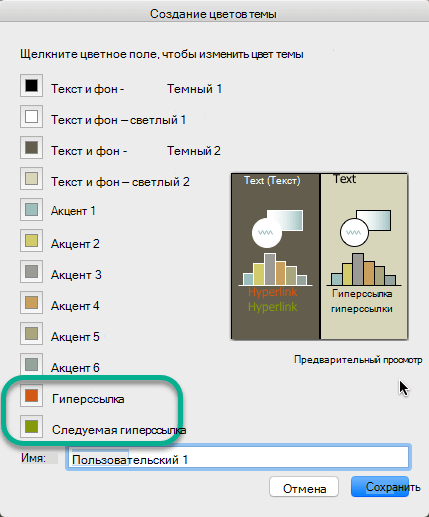
Вы можете систематически изменять цвет всего текста гиперссылки в презентации PowerPoint.
Чтобы открыть коллекцию цветов, на вкладке Конструктор в группе Варианты щелкните стрелку вниз:

Выберите Цвета в раскрывающемся меню и нажмите кнопку Настроить цвета в нижней части меню.
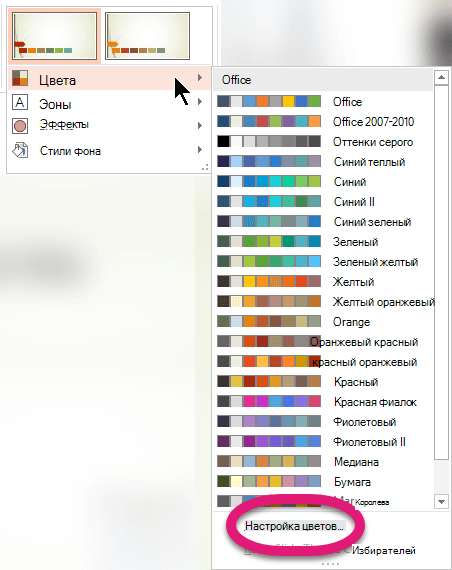
Откроется диалоговое окно Создание новых цветов темы.
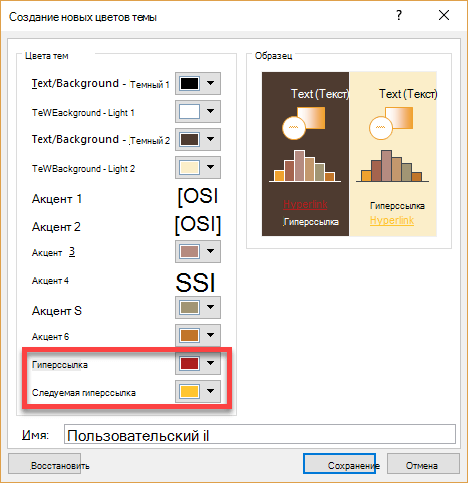
В диалоговом окне Создание новых цветов темы в разделе Цвета темы выполните одно из следующих действий:
Чтобы изменить цвет текста гиперссылки, щелкните стрелку рядом с полем Гиперссылка, а затем выберите нужный цвет.
Чтобы изменить цвет текста следующей гиперссылки, щелкните стрелку рядом с кнопкой Гиперссылка и выберите цвет.
Совет
Чтобы назначить другой цвет, выберите пункт Другие цвета.
Нажмите кнопку Сохранить.
Начиная с PowerPoint 2016, можно также изменить цвет отдельной гиперссылки непосредственно с помощью элемента управления цветом текста. Дополнительные сведения см. в статье Добавление гиперссылки на слайд .