Вместо того, чтобы изменять шрифты на слайдах по одному, можно изменить шрифты по умолчанию для всей презентации. Связывание шрифтов (шрифт заголовка, шрифт текста) является важным решением для разработки в PowerPoint.
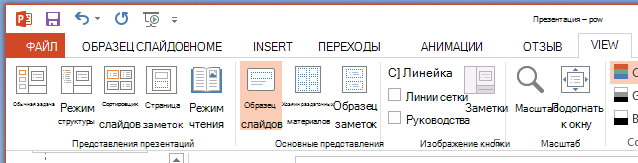
Выберите Просмотреть>образец слайдов.
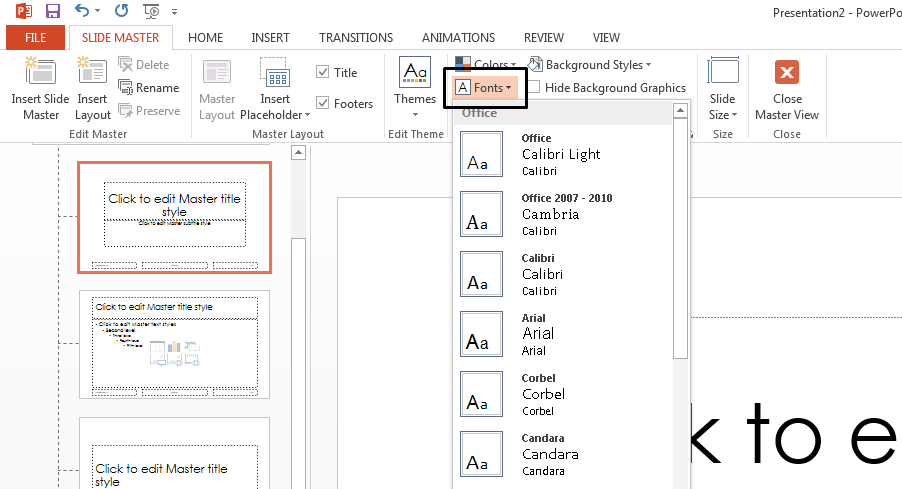
На вкладке Образец слайдов выберите раскрывающееся меню Шрифты . Выберите шрифт, который вы хотите использовать для всех слайдов в презентации. Вам не нужно выбирать из предварительно определенных пар шрифтов в меню; Выберите Пункт Настроить шрифты в нижней части меню, чтобы выбрать собственные шрифты.
Примечание
Любые изменения, внесенные в представление "Образец слайдов", влияют на все слайды, использующие master.
Нажмите кнопку Закрыть режим образца. Текст в презентации автоматически обновляется до нового шрифта.
Создание шаблона для сохранения стандартного шрифта
Вы можете сохранить указанные выше обновления шрифтов по умолчанию, создав шаблон PowerPoint. Этот шаблон сохраняет обновления шрифтов и может использоваться в будущих презентациях.
Выберите Файл>Сохранить как.
Выберите Обзор компьютера>.
Перейдите в раздел C:\Users\<your username>\Documents\Custom Office Templates.
Введите имя шаблона в поле Имя файла. Выберите раскрывающееся меню Тип файла и выберите Шаблон PowerPoint.
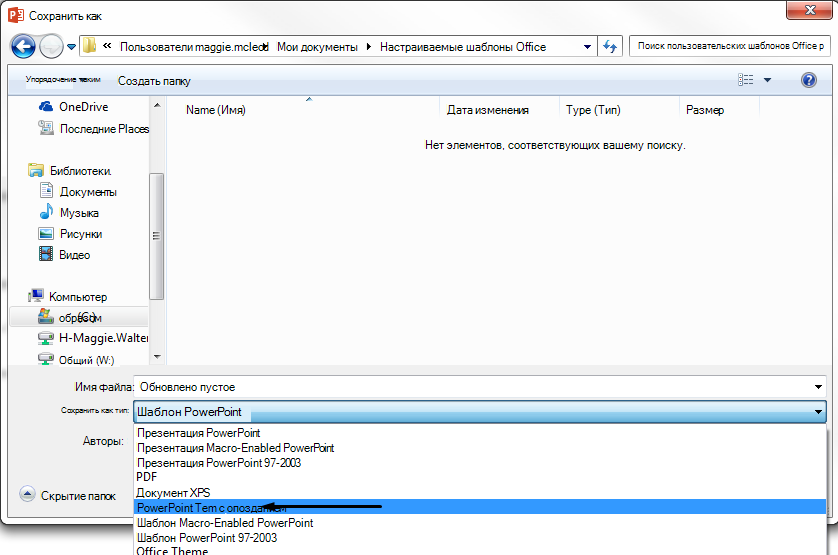
Нажмите кнопку Сохранить.
Примечание
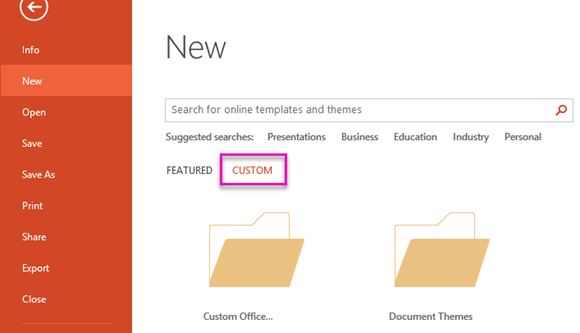
Этот шаблон можно выбрать при создании презентации. Выберите Создать файл>ивыберите Настраиваемые>шаблоны Office, чтобы найти шаблон.