
По мере ввода PowerPoint для Интернета позволяет узнать, когда он обнаруживает возможные ошибки правописания, грамматики или стиля, подчеркивая слова.
Тип:
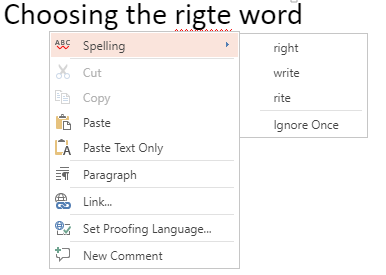
Орфография
Пример:

Доступно для файлов, хранящихся в:
Onedrive
OneDrive для работы или учебы,
SharePoint в Microsoft 365
Тип:
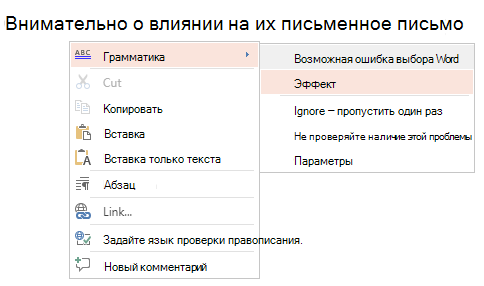
Грамматика
Пример:

Доступно для файлов, хранящихся в:
OneDrive для работы или учебы,
SharePoint в Microsoft 365
Тип:
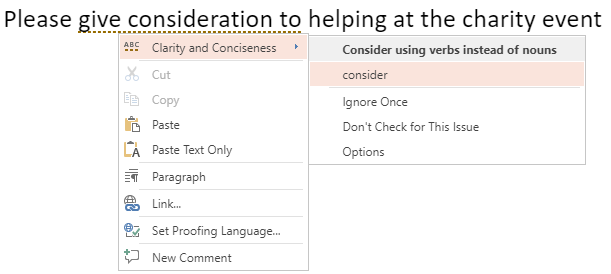
Предложения по улучшению текста
Пример:

Доступно для файлов, хранящихся в:
OneDrive для работы или учебы,
SharePoint в Microsoft 365
Исправление ошибки
Чтобы исправить ошибку (или Игнорировать предложение), щелкните правой кнопкой мыши по подчеркнутому термину:
Совет
Возможно, введенное вами слово написано правильно, но словарь PowerPoint для Интернета не распознает его. Это может быть торговая марка, сокращение или что-то подобное.
Проверка орфографии, грамматики и стиля на слайде
Если файл хранится в OneDrive для работы или учебы или в SharePoint в Microsoft 365, вы можете указать, PowerPoint для Интернета, чтобы проверить слайд для правописания, грамматики и стиля.
- На вкладке Рецензирование выберите ABC Proofing (Правописания ABC), а затем — Параметры редактора.
- В зависимости от версии Microsoft 365 и лицензирования в PowerPoint могут отображаться:
- Область редактора с орфографическими, грамматическими и письменными предложениями;
- Диалоговое окно "Параметры редактора", где можно настроить правила правописания и грамматики.
Выключение маркеров проверки правописания во всем файле
Если файл хранится в OneDrive для работы, учебы или SharePoint в Microsoft 365, можно скрыть все маркеры, которые отображают ошибки проверки правописания.
- На вкладке Рецензирование выберите раскрывающийся список Правописания ABC .
- Выберите Скрыть ошибки проверки правописания.
Эта команда переключает маркеры в положение "Выкл." или "Вкл.". Позже ее можно использовать, чтобы снова отобразить маркеры проверки правописания в презентации.
Выключение средства проверки правописания для определенных слов или поля с текстом
Если файл хранится в OneDrive для работы, учебы или SharePoint в Microsoft 365, вы можете отключить правописывание для определенного термина или для всего поля с текстом.
Перейдите к шагу 2, если вы хотите изменить язык правописания для всего поля текста; В противном случае выберите слово или слова, которые не нужно установить.
Щелкните правой кнопкой мыши выделенные слова или текстовое поле, затем выберите пункт Задать язык проверки правописания.
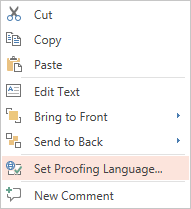
Установите флажок Не проверять правописание и грамматику.
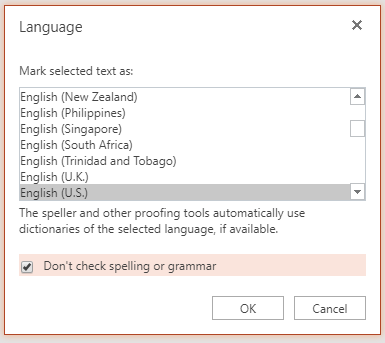
Нажмите кнопку ОК.
Изменение языка проверки правописания
Изменение языка проверки правописания для всего файла не поддерживается. Язык проверки правописания можно изменить только для выбранных слов или для поля с текстом.
- Перейдите к шагу 2, если вы хотите изменить язык правописания для всего поля текста; В противном случае выберите слово или слова, для которых требуется изменить язык проверки правописания.
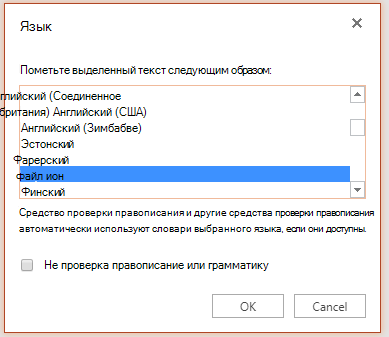
- Щелкните поле или выбранные слова правой кнопкой мыши и выберите Задать язык проверки правописания.
- В поле Пометить выделенный текст как выберите язык, на который нужно изменить, а затем нажмите кнопку ОК.
Сведения о том, как изменить язык кнопок и меню в приложениях Office Online, см. в статье Изменение языка в меню и средствах проверки правописания в Office.