
Можно скопировать образец слайдов, который вам нравится (и все связанные с ним макеты), из одной презентации в другую.
Копирование образца слайдов в первой презентации
- Откройте обе презентации: ту, в которой нужно скопировать образец слайдов, и ту, в которую вы хотите его вставить.
- В исходной презентации на вкладке Вид нажмите кнопку Образец слайдов.
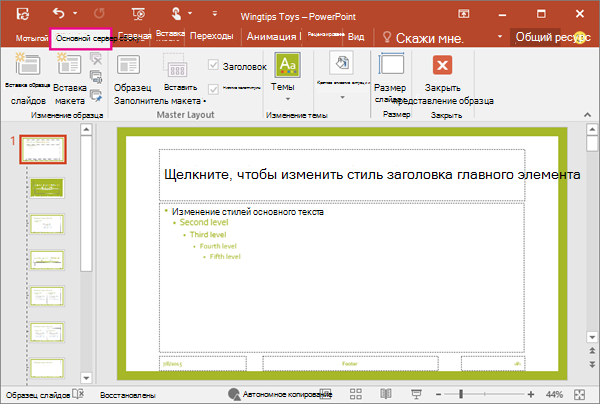
- В области эскизов слайдов щелкните правой кнопкой мыши master слайда и выберите Копировать.
Примечание
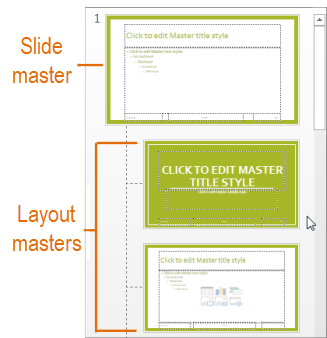
- В области эскизов образец слайдов представлен увеличенным изображением слайда с цифрой рядом с ним и подходящие образцы разметки – элементы меньшего размера, зависимые от них (как показано выше).
- Многие презентации содержат несколько образцов слайдов, поэтому возможно придется прокрутить эскизы, чтобы найти нужный.
Вставка образца слайдов в новую презентацию
На вкладке Вид выберите команду Список окон, а затем выберите презентацию, в которую нужно вставить образец слайдов.
На вкладке Вид нажмите кнопку Образец слайдов.
В области эскизов щелкните правой кнопкой мыши master слайда, а затем в разделе Вставить выполните одно из следующих действий.
- Чтобы использовать цвета темы, шрифты и эффекты целевой презентации, в которую вы вставляетесь, щелкните Использовать целевую тему
 .
. - Чтобы сохранить цвета темы, шрифты и эффекты презентации, из которую вы копируете, щелкните Сохранить форматирование источника
 .
.
- Чтобы использовать цвета темы, шрифты и эффекты целевой презентации, в которую вы вставляетесь, щелкните Использовать целевую тему
Завершив настройку, нажмите Закрыть режим образца.