

Создав презентацию и сохранив ее в виде файла шаблона PowerPoint (POTX), вы можете поделиться ею с коллегами и повторно использовать ее. Чтобы создать шаблон, вам потребуется изменить образец слайдов и набор макетов слайдов.
Совет
 Выберите один из тысяч бесплатных шаблонов, которые можно скачать на сайте Майкрософт.
Выберите раздел, чтобы просмотреть подробные инструкции:
Создание шаблона PowerPoint
Открытие пустой презентации: файл>Новая>пустая презентация
На вкладке Конструктор выберите Размер> слайдаНастраиваемый размер слайда и выберите нужную ориентацию и размеры страницы.
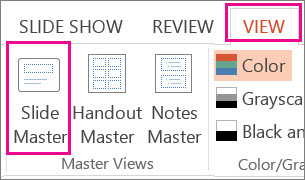
На вкладке Вид в группе Основные представления выберите Образец слайдов.
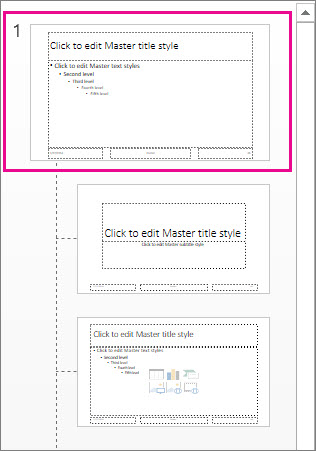
Образец слайдов — это самое крупное изображение слайда в верхней части списка эскизов слайдов слева от области слайдов. Под ним расположены связанные с ним макеты слайдов.
Чтобы изменить образец или макеты слайдов, на вкладке Образец слайдов выполните любое из указанных ниже действий.
Чтобы добавить красочную тему со специальными шрифтами и эффектами, выберите Темы и выберите тему из коллекции. Чтобы просмотреть другие темы, используйте полосу прокрутки справа.

Чтобы изменить фон, выберите Стили фона и выберите фон.

Чтобы добавить заполнитель (для текста, изображения, диаграммы, видео, звука или другого объекта), в области эскизов выберите макет нужного слайда и выполните указанные ниже действия.
- Выберите Вставить заполнитель и выберите тип заполнителя, который нужно добавить.

- На слайде master или макете слайда выделите и перетащите его, чтобы нарисовать размер заполнителя.
Совет:Чтобы изменить размер заполнителя, перетащите угол одной из его границ.
- Выберите Вставить заполнитель и выберите тип заполнителя, который нужно добавить.
Чтобы переместить заполнитель на образце слайдов или в макете слайда, выберите его границу и перетащите объект на новое место.
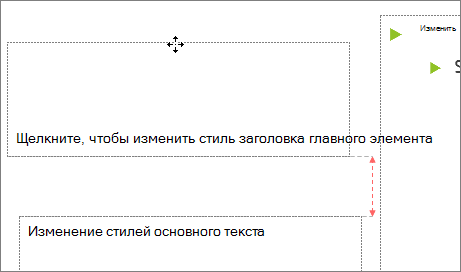
Чтобы удалить ненужный заполнитель, в области эскизов слайдов выберите образец слайдов или макет слайда, содержащий его, а затем выберите границу заполнителя на слайде и нажмите клавишу DELETE.
Чтобы задать ориентацию страницы для всех слайдов в презентации, выберите Размер слайда>Настраиваемый размер слайда.

В группе Ориентация выберите вариант Книжная или Альбомная.

Сохранение презентации как шаблона PowerPoint (POTX)
На вкладке Файл выберите Сохранить как (или Сохранить копию, если вы используете Microsoft 365).
В списке Тип файла выберите Шаблон PowerPoint.

При выборе типа "шаблон" PowerPoint обычно переключает расположение хранилища в соответствующую папку, то есть папку Custom Office Templates .
В диалоговом окне Сохранить как в поле Имя файла введите имя файла шаблона или примите то, которое предложено по умолчанию.
Нажмите кнопку Сохранить.
Использование шаблона для новой презентации
- Выберите Файл>Создать.
- Выберите Личный и дважды щелкните сохраненный шаблон.

См. также
- Создание собственной темы в PowerPoint
- Сохранение оформления (темы) слайдов в качестве шаблона
- Изменение, изменение или удаление заполнителя
- Общие сведения об образце слайдов
- Общие сведения о макете слайда
- Создание и использование собственного шаблона в Microsoft 365 для Mac
- Создание презентации PowerPoint с фирменной символикой