
Если вы используете более новую версию PowerPoint, вы можете связать данные из сохраненного листа Excel с презентацией PowerPoint. Таким образом, если данные на листе изменяются, их можно легко обновить в презентации PowerPoint.
Связывание части данных из Excel с PowerPoint
На слайды PowerPoint можно внедрять таблицы и листы из Excel.
В Excel выделите ячейки, которые вы хотите скопировать, с помощью перетаскивания.
Щелкните их правой кнопкой мыши и выберите команду Копировать.
В презентации PowerPoint щелкните правой кнопкой мыши и выберите нужные параметры вставки :
Использовать стили конечного фрагмента: вы сможете изменять скопированные данные как таблицу PowerPoint, но к ним будут применяться цветовая схема и шрифты PowerPoint.
Сохранить исходное форматирование: таблица будет доступна для редактирования, а ее форматирование сохранится.
Внедрить: копия таблицы будет храниться в PowerPoint, а для изменения данных потребуется открыть ее в Excel.
Примечание
Если вы работаете с большим файлом Excel, размер презентации значительно увеличится. Кроме того, при этом вы можете нечаянно предоставить доступ к большему объему данных, чем нужно.
Рисунок: вы можете вставить таблицу как рисунок, чтобы внедрить ее, получив возможность форматировать ячейки как рисунок и применять к ним эффекты. Вы не сможете изменять вставленные данные.
Сохранить только текст: вставьте таблицу как обычный текст, чтобы применить к ней форматирование в PowerPoint.
Если вы вставили данные как рисунок, на вкладке Работа с рисунками | Формат выберите нужный экспресс-стиль. Настройте таблицу так, как вам нравится.
Обновление связанных данных Excel в PowerPoint
После того как вы использовали один из описанных выше методов для вставки связанных данных Excel в презентацию, обновить презентацию, чтобы быть в курсе изменений данных, будет легко сделать:
- В PowerPoint щелкните правой кнопкой мыши данные и выберите Команду Обновить ссылку.
Связывание всего листа Excel с PowerPoint
В PowerPoint на вкладке Вставка щелкните объект.
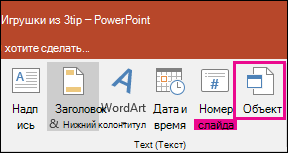
В диалоговом окне Вставка объекта выберите пункт Создать из файла.
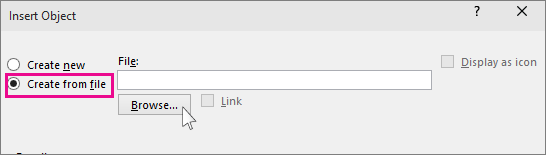
Нажмите кнопку Обзор, а затем найдите книгу Excel с нужными данными в окне Обзор.
Прежде чем закрывать окно Вставка объекта, установите флажок Связать и нажмите кнопку ОК.

Важно
Связанный объект в презентации отображает все данные с активного верхнего листа в связанной книге Excel. При сохранении книги Excel убедитесь, что нужный лист в презентации отображается при первом открытии книги.
Копирование и вставка (без связи) данных Excel в PowerPoint
В этом случае данные Excel не будут связаны с powerPointpresentation. Данные копируются с листа Excel и вставляются в презентацию. Лист не будет автоматически отправлять обновления в PowerPoint.
Откройте в Excel книгу с данными, которые нужно скопировать.
Выделите область данных, которые нужно скопировать, а затем на вкладке Главная нажмите кнопку Копировать.
В PowerPoint выберите слайд, на который нужно вставить скопированные данные листа.
На вкладке Главная в группе Буфер обмена щелкните стрелку под кнопкой Вставка.
В разделе Параметры вставки выберите один из следующих вариантов. Наведите указатель мыши на каждый параметр Вставить, чтобы просмотреть предварительный просмотр того, как он будет выглядеть.

Использование стилей назначения для копирования данных в виде таблицы PowerPoint с использованием формата презентации 
Сохранение исходного форматирования для копирования данных Excel в виде таблицы PowerPoint с использованием формата листа 
Внедрение для копирования данных в виде сведений, которые можно изменить в Excel позже 
Рисунок для копирования данных в виде рисунка, который нельзя изменить в Excel 
Сохранение только текста для копирования всех данных в виде одного текстового поля