
Вы можете записать целую презентацию PowerPoint или только один слайд, а также запечатлеть голос, жесты рукописного ввода и свое выступление на видео. Завершенная запись выглядит как обычная презентация. Его можно продемонстрировать аудитории в виде слайд-шоу или экспортировать в видеофайл. Таким образом, вместо того чтобы просто передать пачку слайдов презентации, вы можете показать слушателям свою презентацию, сохраняя в полной мере энтузиазм и индивидуальность.
Функция "Записать" — это улучшенная версия команды "Записать слайд-шоу" в PowerPoint для Windows. Эта функция заменяет прежние и предоставляет расширенные возможности записи презентаций для последующего просмотра.
Какие новые возможности в нем появились?
Новые точки доступа для записи презентации на видео
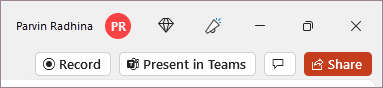
Основная кнопка "Запись " находится на верхней панели приложения рядом с кнопками "Поделиться " и "Показать в Teams ", что упрощает запись видео с текущего слайда.
Вкладка Запись содержит все параметры для записи слайд-шоу.

Старая кнопка "Записать слайд-шоу " на вкладке слайд-шоу была переименована в Запись с новым значком.
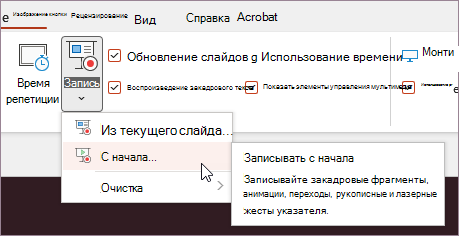
Добавлены новые возможности для записи видео
В новом окне Запись есть два экрана: Запись и Экспорт.
При выборе параметра Запись по умолчанию откроется экран Запись .
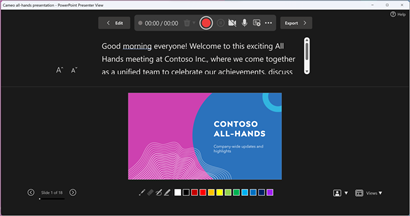
Если нажать кнопку Экспорт в правом верхнем углу экрана Запись , откроется экран Экспорт .
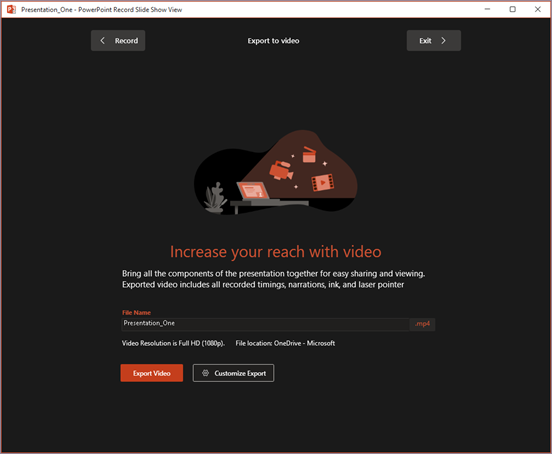
Вы можете переключаться между экранами Запись и Экспорт с помощью кнопок Запись и Экспорт на верхней панели окна.
Новые функции, добавленные в окно "Запись"
В окне Запись отобразятся следующие новые функции:
В режиме телесуфлера заметки к текущему слайду показываются выше предварительного просмотра слайда. Это позволяет читать заметки, сохраняя при этом зрительный контакт с аудиторией в записанном видео.
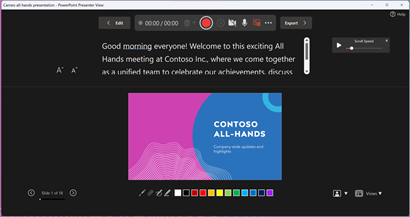
Благодаря функции автоматической прокрутки в Teleprompter еще проще сосредоточиться на закадровом тексте и поддерживать зрительный контакт с камерой.Представление С точки зрения докладчика показывает заметки к текущему слайду и следующую анимацию или слайд на боковой панели.
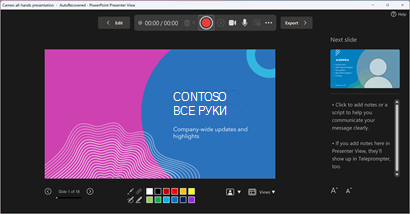
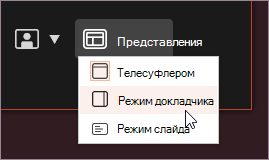
Вы можете переключаться между представлениями в раскрывающемся меню Представления в правом нижнем углу.
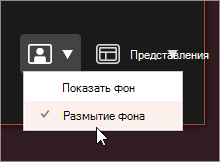
Размытие фона камеры позволяет размывать окружающие предметы и интерьер во время записи. Доступ к этой возможности можно получить в раскрывающемся меню Режимы камеры в правой нижней части экрана.
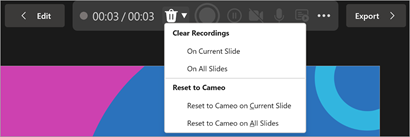
Удаление позволяет быстро удалить и повторно записать видео на текущем слайде или на всех слайдах. В то время как "Очистить" позволяет удалить записанный закадровый текст, "Сброс к камео" дополнительно заменяет записанный закадровый текст каналом камеры, чтобы легко пересдать.
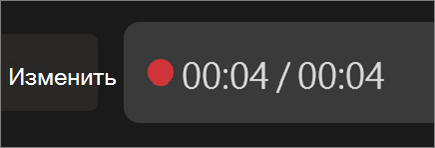
Индикатор записи показывает красный кружок во время записи и серый, если запись не ведется.
Запись предварительного просмотра позволяет просматривать записанные закадровые фрагменты, анимации, рукописные и лазерные жесты указателя на текущем слайде, не выходя из окна записи. Вы можете просмотреть их запись на текущем слайде, нажав кнопку Воспроизвести или Приостановить на панели поиска, которая появляется автоматически при записи закадрового текста на текущем слайде.

Кроме того, с помощью панели поиска можно перейти к любой точке видео во время предварительного просмотра видео на текущем слайде.
Новое окно "Экспорт"
Окно Экспорт — это еще одно изменение с помощью функции записи. После записи вы получите пошаговые инструкции по созданию видео файла презентации для обмена с другими пользователями. По умолчанию видео имеет высокое разрешение (Full HD 1920 на 1080 точек) в формате mp4 и сохраняется в том же месте, где хранится презентация.
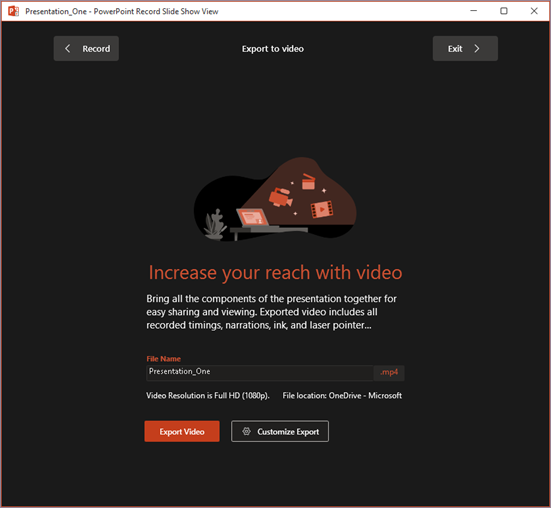
Экспортируемая видеозапись содержит все записанные параметры времени показа слайда, закадровый голос, анимации, переходы, мультимедиа, жесты рукописного ввода, а также жесты лазерной указки. Если в презентации не записано время показа слайда, в экспортируемом видео слайд по умолчанию будет показываться в течение 5 секунд.
По умолчанию экспортируемое видео имеет то же имя файла, что и презентация, но при желании можно создать уникальное имя файла для экспортируемого видео.
В зависимости от размера презентации для ее экспорта может потребоваться несколько минут. После начала экспорта можно отслеживать ход выполнения в окне Экспорт . Вы также можете выйти из окна Запись и отслеживать ход выполнения в строке состояния в PowerPoint.
Кнопка Настроить экспорт включает меню экспорта Backstage, позволяющее изменить разрешение и время показа каждого слайда в экспортируемом видео.
Советы по записи
- Записи добавляются в презентацию отдельно для каждого слайда. Если вы хотите изменить запись, вы можете повторно записать один или несколько слайдов. Вы можете изменить порядок слайдов в записанной презентации, не записывая видео еще раз. Также это дает возможность приостанавливать воспроизведение во время записи презентации.
- PowerPoint не записывает звук и видео во время перехода между слайдами, поэтому делайте перерыв в закадровом повествовании, пока переключаетесь на следующий слайд. Кроме того, в начале и в конце каждого слайда есть небольшой буфер тишины.
- Перед началом записи убедитесь с помощью предварительного просмотра, что все настроено правильно.
- Запись презентации лучше всего работает на компьютерах с сенсорным экраном и веб-камерой, но можно использовать внешнюю веб-камеру и (или) микрофон.
- При использовании PowerPoint на планшете или ноутбуке и работе с помощью пера, чтобы свести к минимуму шум пера, можно использовать внешнюю камеру и микрофон.
- Записав видео для первого слайда, воспроизведите запись, чтобы убедиться, что звук и видео настроены нужным образом.
- Можно настроить и изменить размер видео и элемента рукописного ввода в режиме редактирования.