Добавление текста
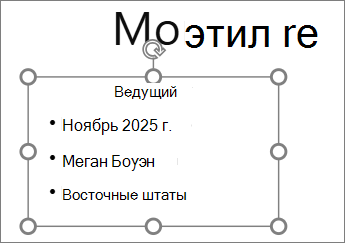
- Выберите внутри заполнителя текст и начните вводить текст.
- Чтобы добавить маркированный список, поместите курсор в строку текста и на вкладке Главная выберите стиль маркеров в группе Абзац.
Вставка рисунков
- Выберите место, куда вы хотите вставить рисунок на слайд.
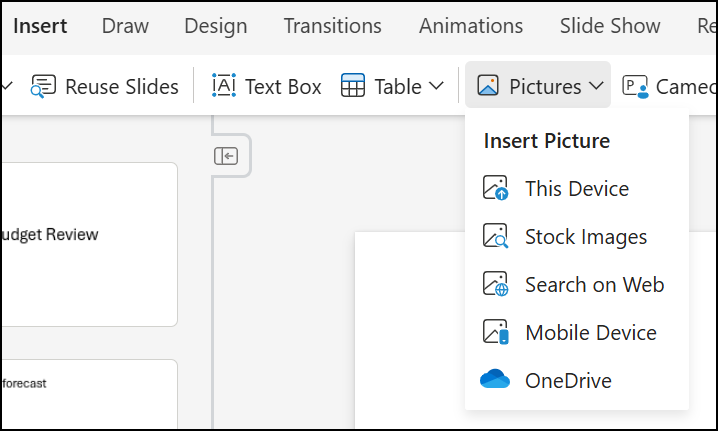
- Выберите Вставить>рисунки и где найти изображение: Это устройство, Стоковые изображения, Поиск в Интернете, Мобильное устройство или OneDrive.
- В открывшемся диалоговом окне перейдите к рисунку, которое нужно вставить, выберите его и нажмите кнопку Вставить.
Вставка фигур, значков и smartArt
Вкладка Вставка позволяет добавить визуальную привлекательность к слайдам.
- Выберите Вставить>фигуры и в раскрывающемся списке выберите фигуру.
- Выберите Вставить>значки и в раскрывающемся списке выберите значок.
- Выберите Вставить>SmartArt и в коллекции коснитесь макета нужного рисунка SmartArt.

Вставка видео
- В веб-браузере выберите нужное видео.
- Для видео в Интернете скопируйте URL-адрес веб-страницы из адресной строки браузера.
- Вернитесь в PowerPoint и выберите слайд, на котором вы хотите разместить видео.
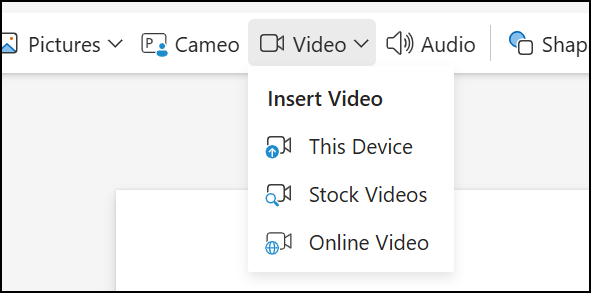
- На вкладке Вставка ленты выберите Видео>в Интернете.
- В диалоговом окне Видео из Интернета вставьте URL-адрес, который вы скопировали на шаге 2.
- Нажмите Вставить.