Используйте примечания , когда вы хотите, чтобы пользователи просматривали и предоставляли отзывы о созданной вами презентации или когда коллеги запрашивают ваш отзыв о презентации.
Примечание — это заметка, которую можно прикрепить к букве или слову на слайде либо ко всему слайду.
- Выберите объект или слайд, для которого нужно прокомментировать.
- Выберите Рецензирование и новый комментарий. Если область Примечания открыта, выберите Создать. Или на вкладке Вставка выберите Комментарий.
- В области Примечания введите сообщение в поле и выберите Опубликовать или нажмите клавишу CTRL+ВВОД.
При создании примечания в документе или презентации используйте знак @ с именем пользователя. Указанный пользователь получит электронное письмо со ссылкой на ваше примечание. Дополнительные сведения см. в разделе Use @mention in comments to tag someone for feedback.
- На вкладке Вид выберите Обычный.
- На вкладке Рецензирование выберите Показать примечания.
- Выберите комментарий в области Примечания .
- Чтобы ответить на комментарий, нажмите кнопку Ответить.
Синяя точка рядом с комментарием указывает, что это новый комментарий или новый ответ с момента последнего просмотра.
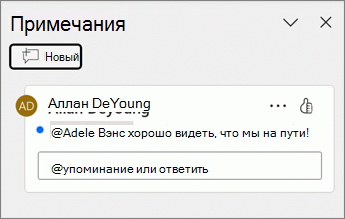
- В области навигации в обычном режиме выберите слайд, на который вы хотите прокомментировать.
- В области Примечания выберите комментарий для изменения, а затем нажмите
 , чтобы внести изменения.
Примечание
Обратите внимание, что другие пользователи могут изменять ваши примечания. Комментарии в документе Microsoft 365 хранятся в файле, поэтому любой пользователь с доступом к файлу может изменить его.
- Чтобы отобразить поддержку комментария, нажмите кнопку
 в правом верхнем углу комментария и поверните ее желтой кнопкой.
- Чтобы узнать, кто отреагировал на комментарий, наведите указатель мыши на кнопку для списка имен.
- Чтобы удалить собственную реакцию, снова нажмите кнопку и очистите цветовую заливку.
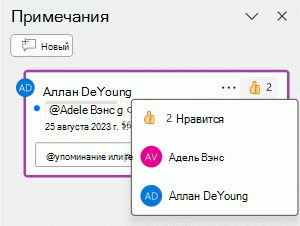
- В области Примечания выберите комментарий, который нужно удалить.
- Выберите Дополнительные действия потока (...) и выберите Удалить поток.
- Выберите объект или слайд для комментариев.
- Выберите Рецензирование и новый комментарий. Если область Примечания открыта, выберите Создать. Или на вкладке Вставка выберите Комментарий.
- В области Примечания введите сообщение в поле и выберите Опубликовать.
При создании примечания в документе или презентации используйте знак @ с именем пользователя. Указанный пользователь получит электронное письмо со ссылкой на ваше примечание. Дополнительные сведения см. в разделе Use @mention in comments to tag someone for feedback.
- На вкладке Вид выберите Обычный.
- На вкладке Рецензирование выберите
 Показать примечания.
- Выберите комментарий в области Примечания .
- Чтобы ответить на комментарий, нажмите кнопку Ответить.
Синяя точка рядом с комментарием указывает, что это новый комментарий или новый ответ с момента последнего просмотра.
- В области навигации в обычном режиме выберите слайд, на который вы хотите прокомментировать.
- В области Примечания выберите комментарий для редактирования.
- Выберите Дополнительные действия потока (...) и выберите Изменить комментарий.
Примечание
Обратите внимание, что другие пользователи могут изменять ваши примечания. Комментарии в документе Microsoft 365 хранятся в файле, поэтому любой пользователь с доступом к файлу может изменить его.
- Чтобы отобразить поддержку комментария, нажмите кнопку в правом верхнем углу комментария и поверните ее желтой кнопкой.
- Чтобы узнать, кто отреагировал на комментарий, наведите указатель мыши на кнопку для списка имен.
- Чтобы удалить собственную реакцию, снова нажмите кнопку и очистите цветовую заливку.
- В области Примечания выберите комментарий, который нужно удалить.
- Выберите Дополнительные действия потока (...) и выберите Удалить поток.
- Выберите объект или слайд, для которого нужно прокомментировать.
- Выберите Рецензирование и новый комментарий. Если область Примечания открыта, выберите Создать. Или на вкладке Вставка выберите Комментарий. На клавиатуре используйте клавиши CTRL+ALT+M для Windows или «Ctrl+SHIFT+M» на Компьютере Mac.
При создании примечания в документе или презентации используйте знак @ с именем пользователя. Указанный пользователь получит электронное письмо со ссылкой на ваше примечание. Дополнительные сведения см. в разделе Use @mention in comments to tag someone for feedback.
- На вкладке Вид выберите Обычный.
- На вкладке Рецензирование выберите Показать примечания.
- Выберите комментарий в области Примечания .
- Чтобы ответить на комментарий, нажмите кнопку Ответить.
Синяя точка рядом с комментарием указывает, что это новый комментарий или новый ответ с момента последнего просмотра.
- В области навигации в обычном режиме выберите слайд, на который вы хотите прокомментировать.
- В области Примечания выберите комментарий для редактирования.
- Выберите Дополнительные действия потока (...) и щелкните Изменить комментарий (или значок карандаша), чтобы внести изменения.
Примечание
Обратите внимание, что другие пользователи могут изменять ваши примечания. Комментарии в документе Microsoft 365 хранятся в файле, поэтому любой пользователь с доступом к файлу может изменить его.
- Чтобы отобразить поддержку комментария, нажмите кнопку Нравится в правом верхнем углу комментария и поверните ее желтым цветом.
- Чтобы узнать, кто отреагировал на комментарий, наведите указатель мыши на кнопку Нравится для списка имен.
- Чтобы удалить собственную реакцию, снова нажмите кнопку Нравится и очистите цветовую заливку.
В области Примечания выберите комментарий, который нужно удалить, выберите Дополнительные действия потока (...) и выберите Удалить поток.
Выберите слайд, который вы хотите прокомментировать. Нажмите кнопку Примечания в нижней части экрана.

Введите сообщение в поле и нажмите кнопку Отправить.
- Выберите объект, для которого нужно закомментировать. Коснитесь параметра Создать комментарий на панели инструментов.
- Введите сообщение в поле и нажмите кнопку Отправить.
При создании примечания в документе или презентации используйте знак @ с именем пользователя. Указанный пользователь получит электронное письмо со ссылкой на ваше примечание. Дополнительные сведения см. в разделе Use @mention in comments to tag someone.
Для этой функции требуется PowerPoint для Android версии 16.0.11231.
- Коснитесь примечания над сортировщиком слайдов. Откроется область Примечания.
- С помощью кнопок на ленте можно переходить к предыдущим и следующим примечаниям.
- Введите в поле Ответить , чтобы ответить на комментарий.
- Коснитесь примечания над сортировщиком слайдов. Откроется область Примечания.
- Коснитесь примечания и нажмите Изменить.
- Измените комментарий и нажмите Кнопку Сохранить.
- Коснитесь примечания над сортировщиком слайдов. Откроется область Примечания.
- Коснитесь комментария, чтобы изменить, и коснитесь трех точек, чтобы отобразить меню.
- Нажмите Удалить поток , чтобы удалить комментарий.
- Выберите слайд, который вы хотите прокомментировать. Нажмите кнопку Примечания в нижней части экрана.
- Введите сообщение в поле и нажмите кнопку Отправить.
- Выберите объект, для которого нужно закомментировать. Коснитесь параметра Создать комментарий на панели инструментов.
- Введите сообщение в поле и нажмите кнопку Отправить.
При создании примечания в документе или презентации используйте знак @ с именем пользователя. Указанный пользователь получит электронное письмо со ссылкой на ваше примечание. Дополнительные сведения см. в разделе Use @mention in comments to tag someone.
Коснитесь примечания над сортировщиком слайдов. Откроется область Примечания.
С помощью кнопок на ленте можно переходить к предыдущим и следующим примечаниям.
Введите в поле Ответить , чтобы ответить на комментарий.
- Коснитесь примечания над сортировщиком слайдов. Откроется область Примечания.
- Коснитесь примечания и нажмите Изменить.
- Измените комментарий и нажмите Кнопку Сохранить.
- Коснитесь примечания над сортировщиком слайдов. Откроется область Примечания.
- Коснитесь комментария, чтобы изменить, и коснитесь трех точек, чтобы отобразить меню.
- Нажмите Удалить поток , чтобы удалить комментарий.
См. также
Современные примечания в PowerPoint
