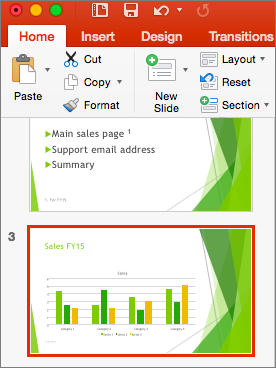
В процессе создания презентации вы можете добавлять заметки докладчика, чтобы использовать их при показе слайд-шоу перед аудиторией.
Во время презентации заметки докладчика будут отображаться на вашем мониторе и не будут отображаться для аудитории. Область заметок — это место для сохранения тезисов, которые вы хотите упомянуть во время презентации.
Добавление заметок при создании презентации
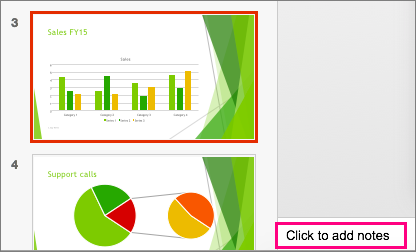
Область заметок выводится под каждым слайдом. (Он выделен пурпурным на рисунке ниже.) В пустой области Заметок появится текст с надписью Щелкните, чтобы добавить заметки. Введите в нее заметки докладчика. Если область "Заметки" не отображается или она полностью свернута, щелкните Заметки на панели задач в нижней части окна PowerPoint (также отмечено пурпурным на рисунке ниже).
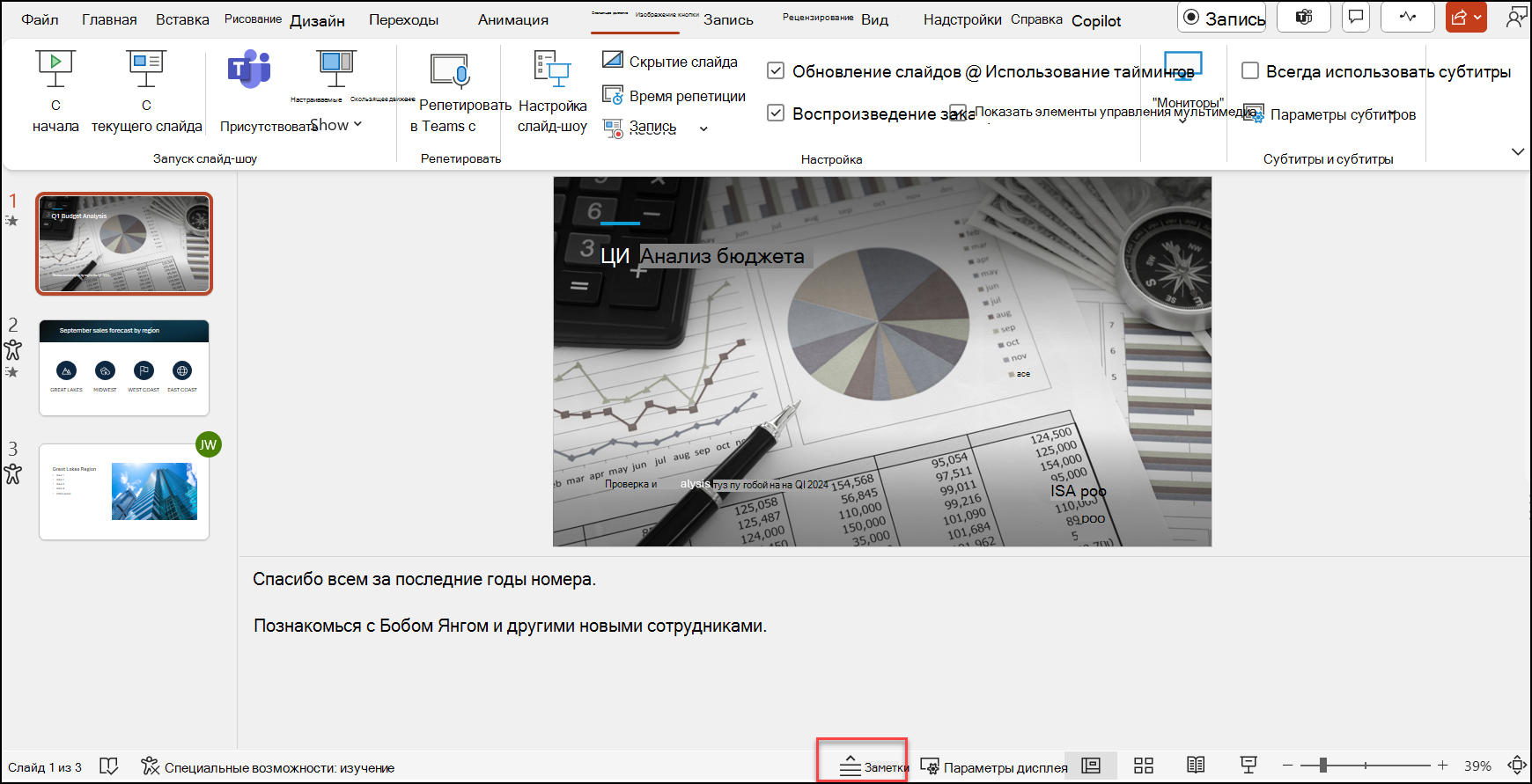 Если заметки превышают выделенную длину панели "Заметки", сбоку области отображается вертикальная полоса прокрутки. Вы также можете увеличить область "Заметки". Для этого наведите указатель мыши на верхнюю линию области. Когда указатель примет вид двунаправленной стрелки, перетащите линию вверх.
Как выглядят заметки в режиме докладчика
Совет
Вы можете добавлять заметки во время презентации, непосредственно из представления докладчика или при редактировании презентации. Сведения о том, как добавлять заметки докладчика во время редактирования презентации, см. в разделе Добавление заметок докладчика на слайды.
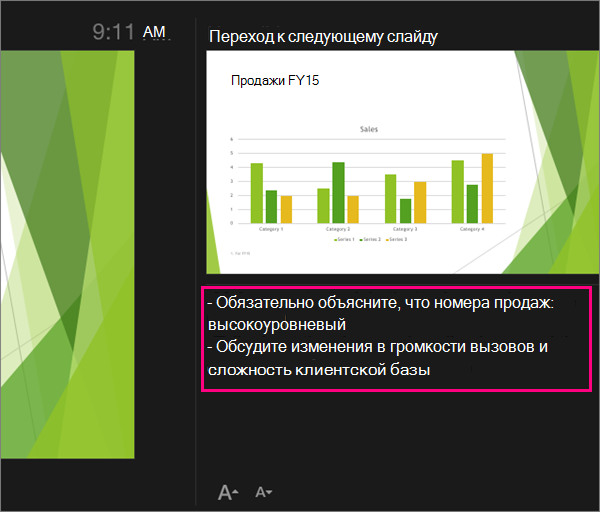
Когда компьютер подключен к проектору и запускается слайд-шоу  На экране компьютера отображается режим докладчика, а на экране проектора отображаются только слайды. В режиме докладчика в ходе презентации вы сможете читать свои заметки, при этом для аудитории будут отображаться только слайды.
 . Заметки отображаются в области справа. Если вам нужно добавить или удалить что-либо, просто щелкните текстовое поле для его изменения. Текст переносится автоматически, а вертикальная полоса прокрутки появляется при необходимости. Вы также можете менять размер текста в области заметок с помощью следующих двух кнопок в левом нижнем углу этой области:
 Представление докладчика не требуется создавать. PowerPoint собирает его для вас, собирая заметки, введенные для каждого слайда, и связыв их с набором элементов управления для навигации по презентации.
По умолчанию PowerPoint использует режим докладчика при запуске слайд-шоу. Этот параметр можно изменить на вкладке Слайд-шоу ленты PowerPoint:
 Дополнительные сведения о просмотре и использовании режима докладчика см. в статье Начало презентации и см. в заметках в режиме докладчика.
Печать заметок докладчика
См. статью Печать слайдов с заметками докладчика или без них.
См. также
Печать слайдов с заметками докладчика или без них