При сохранении презентации в формате PDF ее макет и форматирование становятся неизменяемыми. People могут просматривать слайды, даже если они не имеют PowerPoint, но не могут вносить в них изменения.
Выберите Экспорт файла>.

Выберите Создать документ PDF/XPS, а затем выберите Создать PDF/XPS.
В диалоговом окне Опубликовать как PDF или XPS выберите расположение, в котором требуется сохранить файл. Если нужно изменить имя файла, введите его в поле Имя файла.
При желании, если нужно изменить вид готового PDF-файла, выполните одно из указанных ниже действий.
Для параметра Оптимизация выберите значение Стандартная, чтобы улучшить качество (например, если требуется распечатать документ). Выберите значение Минимальный размер, чтобы уменьшить размер документа (например, для отправки его в сообщении электронной почты).
Выберите Параметры , чтобы указать, как презентация будет отображаться в формате PDF. Вот некоторые из параметров, которые можно здесь настроить:
- Чтобы сохранить только текущий слайд в формате PDF, в разделе Диапазон выберите пункт текущий слайд.
- Чтобы сохранить определенные слайды в формате PDF, для параметра слайды введите диапазон номеров слайдов в полях с и по.
- Если вы не хотите сохранять слайды, а хотите сохранить только примечания, раздаточные материалы или режим структуры, в параметре Опубликовать выберите соответствующий вариант. Вы также можете указать количество отображаемых слайдов в раскрывающемся списке слайдов на странице и изменить их порядок (по горизонтали или по вертикали).
- В PDF-файл можно включить обрамление слайдов, скрытые слайды, примечания, рукописные фрагменты, непечатаемые сведения, например свойства документа или теги структуры документа, выбрав соответствующие параметры.
- Нажмите кнопку ОК.
Нажмите Опубликовать.
Существует два способа сделать презентацию PowerPoint для macOS PDF-файлом.
- Вы можете сохранить презентацию в формате PDF в файле>Сохранить как.
-ИЛИ-
- Вы можете экспортировать презентацию как PDF-файл, выбрав Экспорт файлов>.
Оба способа действуют одинаково, так что при создании PDF-версии презентации вам нужно просто выбрать тот, который вам лучше знаком.
Способ 1. Сохранение презентации в формате PDF
- Выберите Файл>Сохранить как.

- Выберите место для сохранения PDF-файла, а затем в окне Формат файла выберите PDF.
-

Способ 2. Экспорт презентации в формате PDF
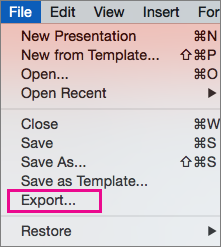
Выберите Экспорт файла>.
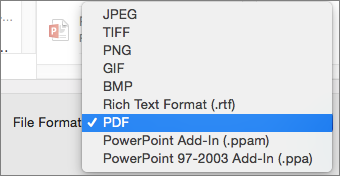
В меню Формат файла выберите PDF.
Примечание
Если вы хотите настроить преобразование презентаций в ФОРМАТЕ PDF в PowerPoint для macOS, сообщите нам об этом, предоставив нам отзыв. Дополнительные сведения см. в статье Как оставить отзыв по Microsoft Office?
Настройка качества печати PDF-файла
Недоступны такие функции, как сохранение заметок, сохранение слайдов в виде раздаточных материалов, добавление скрытых слайдов в PDF-файл, уменьшение размера PDF-файла. Однако вы можете повысить или снизить качество печати PDF-файла.
Совет
PowerPoint для macOS не сохраняет гиперссылки в PDF-файлах, но если вы сохраните презентацию в OneDrive, вы можете открыть ее в PowerPoint для Интернета и скачать оттуда в формате PDF. PDF-файлы, созданные из PowerPoint для Интернета сохранения гиперссылок, доступны и, как правило, имеют меньший размер файла.
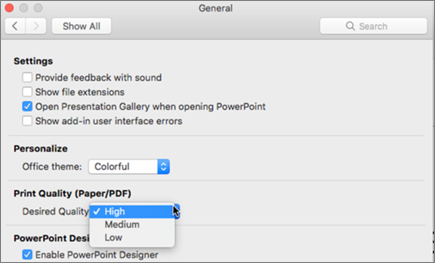
Для качества печати PDF-файла можно задать значения Высокое, Среднее или Низкое в зависимости от потребностей. По умолчанию качество печати настроено на "Высокое" значение (это оптимальный вариант для печати PDF-файлов). Следуйте этим инструкциям, чтобы настроить качество печати PDF-файла:
Выберите меню >Параметры PowerPoint.
В диалоговом окне Параметры PowerPoint выберите Общие.
В разделе Качество печати (бумага/PDF) установите для параметра Нужное качество вариант по своему выбору.
- Выберите Файл, а затем Экспорт.
- Выберите Скачать как PDF , чтобы преобразовать файл в PDF.
